
عمل فورمات لماك
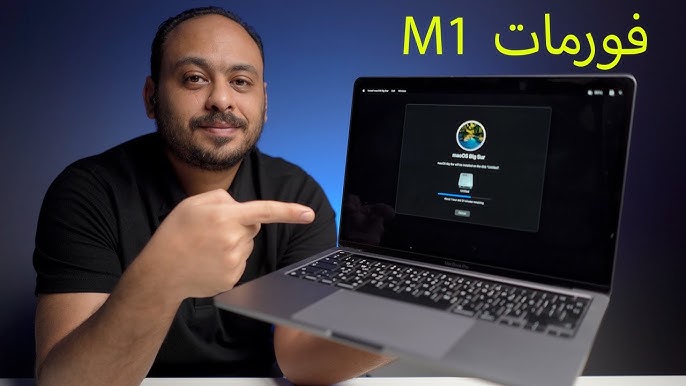
لتهيئة حاسوب بنظام تشغيل ماك (Mac OS X)، ابدأ بنسخ كل البيانات المهمة من الجهاز إلى أي وسيط خارجي مثل قرص DVD، قرص CD، أو القرص الصلب الخارجي لحفظها بأمان. ثم، أعد تشغيل الحاسوب مع الضغط المستمر على مفتاحي (+) و (R) لفتح شاشة الاستعادة. اختر “Disk Utility” من الخيارات المعروضة واضغط على “متابعة”.
في الخطوة التالية، حدد قرص الذاكرة الرئيسي من القائمة، واختر خيار “مسح” أو “Erase”. من القائمة المنسدلة للتهيئة، اختر “Mac OS Extended”. أدخل اسماً للقرص إذا كان مطلوباً ثم اضغط على زر “مسح” لبدء العملية. بعد اكتمال المسح، اغلق نافذة “Disk Utility”.
قبل المتابعة، تأكد من اتصال حاسوبك بالإنترنت. اذهب إلى خيار “إعادة تثبيت ماك OS X”، وأدخل بيانات حساب أبل الخاص بك من مُعرّف وكلمة مرور. وافق على اتفاقية الترخيص واختر القرص الذي تم مسحه لتثبيت النظام الجديد عليه. انتظر حتى تكتمل العملية، وبعد ذلك سيقوم الجهاز تلقائيًا بإعادة التشغيل ويكون جاهزًا للاستخدام من جديد.
الفرق بين الفورمات السريع والفورمات الكامل
الفورمات السريع
عملية الفورمات السريع تتيح لك إزالة الملفات من القرص الصلب بشكل سريع، ولكن هذه العملية لا تزيل الملفات نهائيًا، حيث يبقى بالإمكان استردادها باستخدام برامج خاصة لاستعادة البيانات. كما أن هذه الطريقة لا تشمل التحقق من وجود تلف في القطاعات أو معالجتها. هذا النوع من الفورمات يكون مفيدًا إذا كنت لا تخطط لبيع جهاز الكمبيوتر وتحتاج إلى تنظيف القرص بسرعة.
الفورمات الكامل
عملية الفورمات الكاملة تستهلك زمنًا أطول مقارنة بالفورمات السريع، وتتميز بقدرتها على مسح البيانات من القرص الصلب بصورة دقيقة ونهائية، مما يحول دون إمكانية استعادتها عبر برامج استرجاع الملفات. إضافةً إلى ذلك، تشمل هذه العملية فحص القرص الصلب بحثًا عن أي قطاعات تالفة أو متضررة وتعمل على معالجتها إن أمكن، الأمر الذي يساهم في تحسين أداء القرص والتخفيف من المشاكل المتعلقة بهذه القطاعات، مثل مشكلة البطء في الأداء.


