ما هي لقطة الشاشة على الماك؟
تعريف عن لقطة الشاشة واستخدامها على الأجهزة الماك
لقطة الشاشة هي عبارة عن تصوير للشاشة الحاسوبية على الأجهزة الماك، حيث يتم التقاط صورة لكل ما يظهر على الشاشة بغرض الاحتفاظ بها أو مشاركتها مع الآخرين. يعتبر التقاط لقطة الشاشة طريقة مفيدة لمعرفة حالة الحاسوب ومشاركة مشكلات أو معلومات مع فريق الدعم الفني.
يمكن استخدام لقطة الشاشة على الماك لأغراض عديدة، مثل:
- التوثيق: يمكنك التقاط لقطة الشاشة للحفاظ على سجل لأنشطتك أو للاحتفاظ بمعلومات مهمة.
- المزاح: يمكنك استخدام لقطة الشاشة لصنع مزحات مرئية ذكية مع الأصدقاء والعائلة.
- التقرير: يمكنك استخدام لقطة الشاشة لرفع تقارير بالمشاكل التي تواجهها على الحاسوب إلى فريق الدعم الفني للحصول على المساعدة والحل.
يمكنك التقاط أنواع مختلفة من لقطات الشاشة على الأجهزة الماك، وفي ما يلي بعض الطرق المشهورة لذلك:
- لقطة لجزء محدد: يمكنك تحديد جزء معين من الشاشة والتقاط لقطة له باستخدام مفاتيح الاختصار.
- لقطة للشاشة بأكملها: يمكنك التقاط لقطة لكامل الشاشة للاحتفاظ بمظهر الشاشة بشكل كامل.
- لقطة للنوافذ المفتوحة: يمكنك التقاط لقطة للنوافذ المفتوحة فقط بدون استخدام مفاتيح الاختصار.
باختصار، استخدام لقطة الشاشة على الماك يمكن أن يكون مفيدًا وممتعًا في نفس الوقت. قم بتجربة هذه الميزة الرائعة للاستفادة القصوى من حاسوبك الماك.
طرق لقطة الشاشة على الماك
شرح طرق مختلفة لأخذ لقطة الشاشة على الأجهزة الماك
تعتبر لقطة الشاشة أحد الوظائف الأساسية في نظام تشغيل الماك والتي يمكن أن تكون مفيدة في العديد من الحالات. في هذا المقال، سنتعرف على طرق مختلفة لأخذ لقطة للشاشة على أجهزة الماك.
- لقطة لجزء من الشاشة: يمكنك التقاط لقطة لجزء محدد من الشاشة عن طريق الضغط على مفتاح Shift + Command + 4. ستظهر علامة (+) تحول مؤشر الماوس، وبإمكانك اختيار المنطقة المراد التقاطها بالسحب عليها.
- لقطة للشاشة بالكامل: إذا كنت ترغب في التقاط لقطة لكامل الشاشة، فيمكنك القيام بذلك بالضغط على مفتاح Shift + Command + 3. سيتم حفظ اللقطة على سطح المكتب كملف بصيغة PNG.
- لقطة لنافذة تطبيق معينة: إذا كنت تود التقاط لقطة لنافذة تطبيق معينة، يمكنك القيام بذلك بالضغط على مفتاح Shift + Command + 4 ثم الضغط على مسافة (Space)، وستتحول الأيقونة إلى كاميرا صغيرة. قم بالنقر على نافذة التطبيق التي ترغب في التقاط لقطة لها.
- لقطة للشاشة بواسطة Touch Bar: إذا كان لديك أجهزة ماك مزودة بشريط اللمس، يمكنك استخدامه لأخذ لقطة للشاشة. قم بفتح شاشة ترميز لمسة Touch Bar على الشاشة ثم اضغط على زر “التقاط لقطة شاشة” للتقاط لقطة للشاشة.
ملحوظة: يمكنك تغيير موقع حفظ اللقطات وتعديل إعدادات أخرى للقطة الشاشة في تطبيق “معلومات النظام” على جهاز الماك.
باستخدام هذه الطرق المختلفة، يمكنك الآن بسهولة أخذ لقطة للشاشة على جهاز الماك واستخدامها بالطريقة التي ترغب بها. تذكر أن القدرة على التقاط الشاشة يمكن أن تكون أداة مفيدة للعمل أو المشاركة مع الآخرين في مشاكل التقنية التي تواجهها.
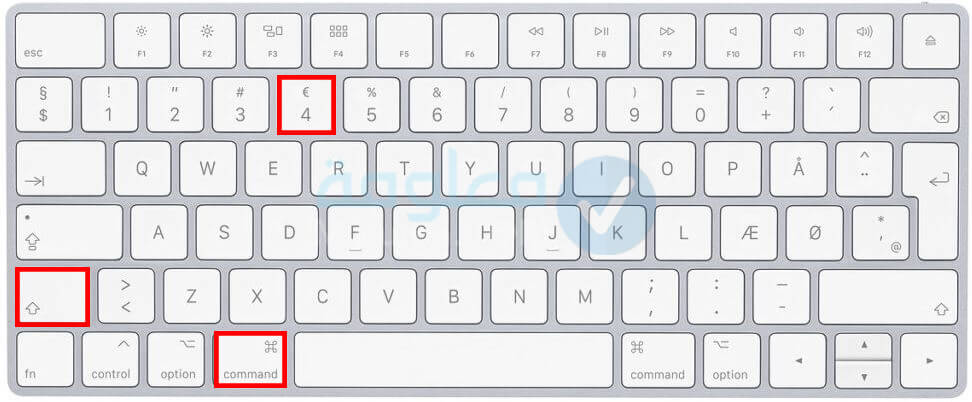
لقطة الشاشة للشاشة الكاملة
كيف تاخذ لقطة شاشة للماك؟
كيف احصل على لقطة شاشة؟
لقطة الشاشة هي عملية التقاط صورة لشاشة حاسوبك أو جهاز الماك بوك. يعتبر ذلك حيلة مهمة للعديد من الأغراض، سواء لأغراض الحاسوب أو للمرح وصنع مزحات. يمكنك أخذ أنواع مختلفة من لقطات الشاشة بسهولة باستخدام جهاز الماك.
كيف تاخذ سكرين شوت من اللاب توب؟
في حالة استخدامك للاب توب، يمكنك أيضًا أخذ لقطة شاشة باستخدام لوحة المفاتيح الخاصة بجهازك. قم بالضغط على زر “Print Screen” الموجود في الصف العلوي من لوحة المفاتيح وسيتم حفظ اللقطة في الحافظة. بعدها يمكنك لصقها في برنامج معالجة الصور أو أي برنامج آخر لتعديل الصور.
كيف اصور فيديو في الماك بوك؟
إذا كنت ترغب في تسجيل فيديو لشاشة حاسوبك الماك بوك، يمكنك استخدام تطبيق QuickTime Player الموجود بشكل افتراضي في جهازك. ببساطة، افتح التطبيق واضغط على خيار “File” في الشريط العلوي ثم اختر “New Screen Recording”. ستظهر لك نافذة صغيرة تتيح لك ضبط إعدادات التسجيل ومن ثم بدء التسجيل
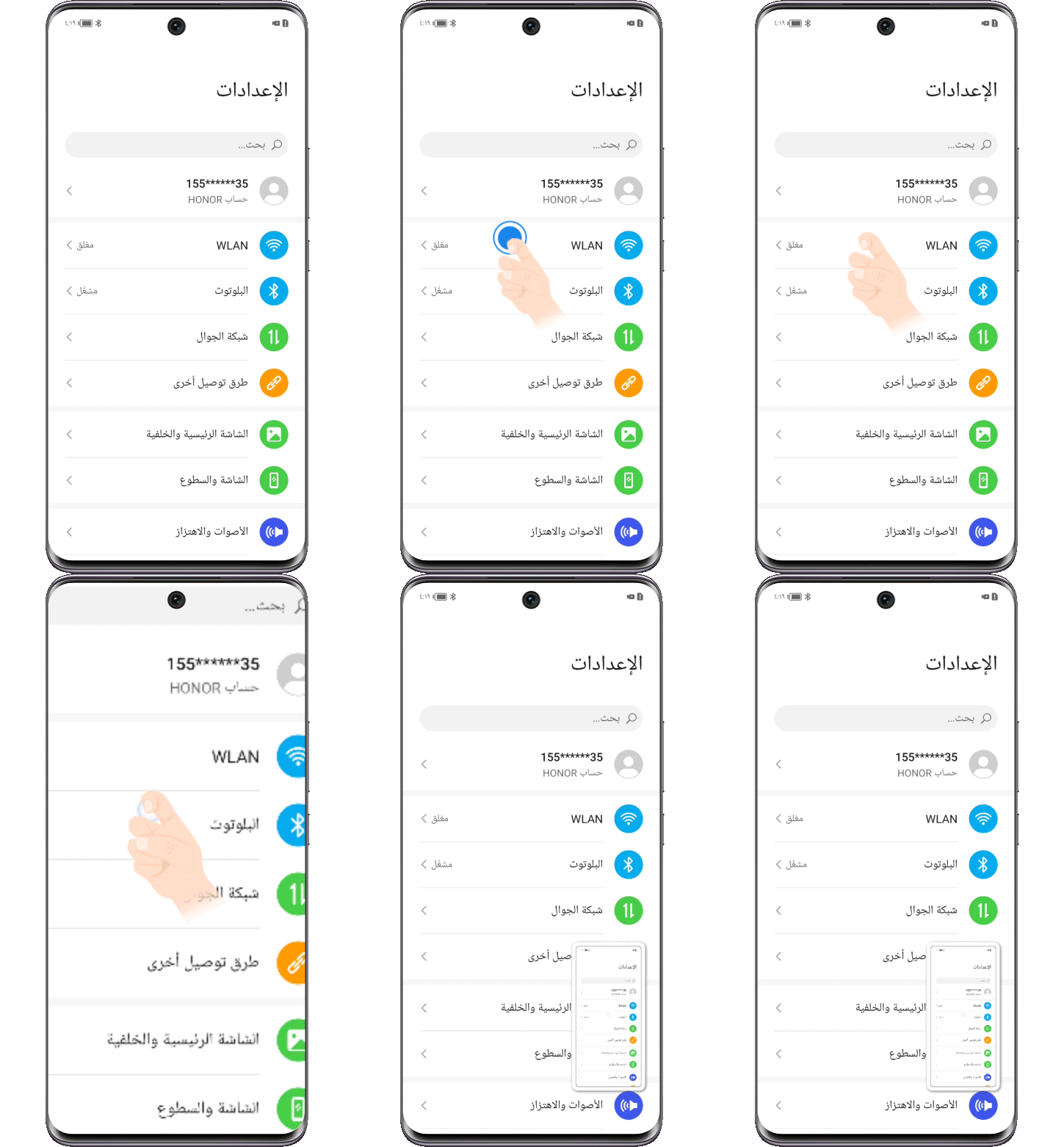
خطوات تفصيلية حول كيفية التقاط لقطة شاشة للشاشة الكاملة على الماك
لأخذ لقطة شاشة للشاشة الكاملة على جهاز الماك، يمكنك اتباع الخطوات التالية:
- إضغط مع ارتفاع الشاشة اللوجو الواقف على لوحة المفاتيح سيظهر الصورة في شاشة العرض الخاصة بك.
- اضغط على زر “Shift” + “Command” + “3” في نفس الوقت.
- ستتم حفظ اللقطة الآن على سطح المكتب الخاص بك.
- تستطيع تعديل وتشارك اللقطة الآن كما تشاء.
لقطة شاشة لجزء محدد من الشاشة
طرق لأخذ لقطة شاشة لجزء معين من الشاشة على الماك
هناك عدة طرق يمكنك استخدامها لأخذ لقطة شاشة لجزء محدد من سطح المكتب على جهازك الماك. ستتمكن من بسهولة التقاط صورة لأي منطقة من الشاشة التي ترغب في تسجيلها أو مشاركتها عبر الإنترنت. فيما يلي قائمة بالطرق المختلفة وكيفية استخدامها:
- الطريقة الأولى: التقاط لقطة لكامل الشاشة (Command+Shift+3)
- هذه الطريقة تُمكّنك من التقاط صورة لجميع ما يظهر على شاشة جهاز الماك. فقط قم بالضغط على مفاتيح Command (⌘)+Shift+3 معًا لالتقاط اللقطة.
- سيتم حفظ اللقطة تلقائيًا على سطح المكتب بتنسيق PNG.
- الطريقة الثانية: التقاط لقطة لجزء محدد من الشاشة (Command+Shift+4)
- تُمكّنك هذه الطريقة من تحديد منطقة معينة ترغب في التقاط لقطة لها. اضغط على مفاتيح Command (⌘)+Shift+4 معًا، ثم ستظهر علامة “+” على شاشة الكمبيوتر.
- اسحب المؤشر السهم من الزاوية العلوية اليسرى إلى الزاوية السفلى اليمنى للتحديد. ستظهر الأبعاد الفعلية للقطة أثناء السحب.
- اترك المؤشر لالتقاط اللقطة. ستحفظ اللقطة على سطح المكتب بتنسيق PNG.
- الطريقة الثالثة: التقاط جزء من الشاشة (Command+Shift+4)
- هذه الطريقة تمكّنك من اختيار جزء معين من الشاشة لالتقاطه. اضغط على مفاتيح Command (⌘)+Shift+4 معًا، ثم ستظهر علامة “+” على شاشة الكمبيوتر.
- اسحب المؤشر السهم لتحديد المنطقة المراد التقاطها. يمكنك تغيير حجم المنطقة بعد التحديد عن طريق السحب من الزوايا أو الحواف.
- اضغط على زر Shift أثناء السحب لتثبيت الجانب الأفقي أو العمودي للمنطقة. اترك المؤشر لالتقاط اللقطة. ستحفظ اللقطة على سطح المكتب.
نصائح إضافية:
– يمكنك أيضًا استخدام أدوات التعديل والتعليق على اللقطات التي تم التقاطها.- يمكنك الوصول إلى اللقطات المحفوظة على سطح المكتب من خلال فتحه في التطبيق “معاينة”.- يُمكنك تحويل اللقطات إلى تنسيقات مختلفة مثل JPEG أو TIFF باستخدام تطبيقات معالجة الصور.
استخدم هذه الطرق المختلفة لأخذ لقطات مباشرة وسهلة لأي جزء من شاشة جهازك الماك. ستوفر لك هذه الوظيفة القدرة على توثيق محتوى الشاشة ومشاركته بسهولة مع الآخرين.
لقطة شاشة لنافذة محددة
كيفية التقاط لقطة شاشة لنافذة معينة على الماك
إذا كنت ترغب في التقاط لقطة شاشة لنافذة محددة على جهاز Mac الخاص بك، فإليك الخطوات البسيطة لذلك:
- اضغط مفتاح Command + Shift + 4 معًا.
- ستلاحظ أن المؤشر يتحول إلى رمز + عند الانتقال فوق النافذة المراد التقاط لقطة شاشة لها.
- انقر بالماوس على النافذة التي ترغب في التقاط لقطة شاشة لها.
- ستسمع صوتًا يشبه صوت الكاميرا عند التقاط اللقطة.
بمجرد التقاط اللقطة، ستجدها محفوظة على سطح المكتب الخاص بك بصيغة ملف PNG. يمكنك استخدامها لأغراضك المختلفة مثل المشاركة أو الإرفاق بالبريد الإلكتروني أو حفظها كمرجع لاحق.
قد تجد هذه الطريقة مفيدة إذا كنت ترغب في التقاط لقطة شاشة لنافذة تطبيق معين أو لقطة شاشة دقيقة لجزء صغير من النافذة. يساعدك التقاط لقطة شاشة لنافذة محددة على تصوير بشكل دقيق ما تريد التركيز عليه وتقاسمه مع الآخرين.
قم بتجربة هذه الطريقة البسيطة لالتقاط لقطة شاشة لنافذة معينة على جهاز Mac الخاص بك واستمتع بتصوير ومشاركة ما ترغب فيه.
الأدوات الإضافية للتقاط لقطة الشاشة
شرح لبعض الأدوات الإضافية المتاحة لأخذ لقطة شاشة بشكل متقدم على الماك
هناك العديد من الأدوات الإضافية المتاحة لأجهزة الماك التي تساعدك على تنفيذ لقطات الشاشة بشكل متقدم وسهل. يمكنك استخدام أدوات النظام الأساسية بالإضافة إلى بعض الأدوات الإضافية التي يمكن تنزيلها من متجر التطبيقات.
| الأدوات الإضافية | الوصف |
|---|---|
| Grab | أداة تمكنك من التقاط لقطات الشاشة بطرق متعددة، مثل التقاط لقطة للنافذة النشطة، النافذة الكاملة، أو حتى إجراء توقف زمني للقطة. |
| Snagit | برنامج شهير يوفر مجموعة واسعة من أدوات التقاط الشاشة، بما في ذلك التقاط لقطة للنص، الصور، الفيديو، وإمكانية إجراء تعديلات عليها بسهولة. |
| Screenshot Plus | أداة بسيطة وسهلة الاستخدام توفر وظائف أساسية للتقاط الشاشة، مثل التقاط لقطة للشاشة بالكامل، أو لقطة لنافذة نشطة. |
| Skitch | أداة تسمح لك بالتقاط لقطات الشاشة وإضافة تعليقات ورسومات عليها بسهولة، بالإضافة إلى إمكانية مشاركتها مع الآخرين عبر وسائل التواصل الاجتماعي. |
باستخدام هذه الأدوات الإضافية، يمكنك تحسين عملية التقاط لقطات الشاشة على جهاز الماك بشكل كبير. اختر الأداة التي تناسب احتياجاتك وتوفر لك الخيارات التي تحتاج إليها لإجراء التغييرات والتعديلات على لقطات الشاشة الخاصة بك.
حفظ ومشاركة لقطة الشاشة
كيفية حفظ ومشاركة لقطات الشاشة التي تم التقاطها على الماك
إليك بعض الخطوات المبسطة لحفظ ومشاركة لقطات الشاشة التي تم التقاطها على جهاز الماك:
- حفظ لقطة الشاشة على سطح المكتب:
- بعد التقاط اللقطة الشاشة، ستظهر كصورة مُصغّرة في أسفل الشاشة.
- انقر مرتين على الصورة المُصغّرة لفتحها.
- اختر “ملف” في شريط القائمة العُلوي واختر “حفظ”.
- حدد مكانًا لحفظ اللقطة على سطح المكتب أو في مجلد آخر تفضله.
- مشاركة لقطة الشاشة:
- بعد حفظ لقطة الشاشة، يمكنك مشاركتها عبر العديد من وسائل الاتصال المتاحة في نظام الماك.
- انقر بزر الماوس الأيمن على اللقطة واختر “مشاركة”.
- سيقدم لك النظام العديد من الخيارات للمشاركة مثل البريد الإلكتروني أو الرسائل أو الشبكات الاجتماعية.
- مسح لقطة الشاشة:
- بعد حفظ لقطة الشاشة على جهاز الماك، قد تود مسح الصورة من سطح المكتب لتوفير المساحة.
- انقر بزر الماوس الأيمن على اللقطة واختر “مسح”.
- سيتم نقل اللقطة إلى سلة المهملات وسيتم حذفها نهائيًا من النظام.
لذا، باتت لديك الآن فكرة واضحة حول كيفية التقاط وحفظ ومشاركة لقطات الشاشة على جهاز الماك. يمكنك الآن الاستفادة من هذه الخاصية الرائعة لتوثيق معلوماتك أو مشاركتها مع الآخرين بسهولة.
اختصارات لقطة الشاشة
أهم الاختصارات لأخذ لقطة شاشة بسرعة على الماك
تعتبر لقطات الشاشة أداة مفيدة للعديد من الأغراض، سواء كانت لتوثيق مشكلة تقنية أو مشاركة لحظة مهمة. فيما يلي بعض الاختصارات الهامة التي يمكنك استخدامها لأخذ لقطة شاشة بسرعة على جهاز الماك:
- Shift + ⌘ + 3: لأخذ لقطة لكامل سطح المكتب.
- Shift + ⌘ + 4: لأخذ لقطة لجزء محدد من الشاشة.
- Control + Shift + ⌘ + 3: لأخذ لقطة لكامل سطح المكتب وحفظها في الحافظة.
- Control + Shift + ⌘ + 4: لأخذ لقطة لجزء محدد من الشاشة وحفظها في الحافظة.
- Control + Shift + ⌘ + 5: لفتح أداة الـ Screenshot والتحكم في إعدادات اللقطة.
يمكنك استخدام هذه الاختصارات للتقاط اللقطات بسرعة وبكل سهولة. بعد أخذ اللقطة، ستظهر على سطح المكتب ويمكنك اسمها بشكل مناسب ومشاركتها مع الآخرين.
قد يستغرب البعض من وجود مفتاح Control في بعض الاختصارات، وذلك لأنه يتيح خيار حفظ اللقطة في الحافظة بدلاً من حفظها مباشرة في ملف على سطح المكتب.
باستخدام هذه الاختصارات، يمكنك أخذ اللقطات بكل سرعة وفعالية والتعامل معها حسب احتياجاتك. لا تنسَ استكشاف أداة الـ Screenshot للمزيد من الخيارات والتحكم في إعدادات لقطة الشاشة على جهاز الماك.
الخطوات النهائية والاستنتاج
تلخيص للخطوات الرئيسية واستنتاج حول طرق لقطة الشاشة على الماك
لقد تعلمنا في هذا المقال كيفية أخذ لقطة شاشة على أجهزة Mac بسهولة وبضغطات قليلة. هنا هي الخطوات الرئيسية التي تم شرحها:
- الضغط مع الاستمرار على الأزرار Shift و Command و 3 لالتقاط لقطة شاشة لكامل الشاشة.
- الضغط مع الاستمرار على الأزرار Shift و Command و 4 لالتقاط لقطة شاشة لمنطقة محددة.
- استخدام أدوات التحرير المتاحة بعد التقاط الشاشة (مثل التعليق على الصورة أو تحديد منطقة معينة).
بالإضافة إلى ذلك، يمكن للمستخدمين أيضًا تغيير إعدادات اللقطة وموقع حفظها من خلال تطبيق لقطة الشاشة. كما يمكن نسخ اللقطة إلى الحافظة ولصقها في مكان آخر أو مشاركتها مع الآخرين.
استنتاجي هو أن أخذ لقطات الشاشة على أجهزة Mac سهل ومفيد. يمكن استخدامها لأغراض مختلفة مثل الحفظ لأغراض التوثيق، وحل المشاكل مع فريق الدعم الفني، وتبادل المعلومات مع الآخرين. بفضل الأدوات المتاحة وسهولة الاستخدام، يمكن لأي شخص الاستفادة من ميزة لقطة الشاشة على أجهزة Mac.

