في عالم الكمبيوتر وتقنية المعلومات، لا شيء يضاهي أهمية النسخ الاحتياطي للبيانات الخاصة بك. فقد تواجه مشاكل تقنية مفاجئة أو فقدان للبيانات، ولكن إذا كان لديك نسخة احتياطية، فسوف تستطيع استعادة بياناتك بسهولة ويسر. في هذا المقال، سأشرح لك كيفية إجراء النسخ الاحتياطي وضمان سلامة بياناتك.
عمل النسخ الاحتياطي للبيانات
النسخ الاحتياطي للبيانات يعتبر إجراء حيوي لضمان سلامة معلوماتك وحمايتها من الفقدان أو التلف. هناك العديد من الأسباب التي يمكن أن تؤدي إلى خسارة البيانات، مثل:
- تلف الأجزاء الصلبة في الكمبيوتر.
- الاختراق السيبراني الذي يمكن أن يسبب فقدان البيانات.
- الأخطاء البشرية مثل حذف الملفات عن طريق الخطأ.
لحماية بياناتك، يجب عليك إنشاء نسخ احتياطية منتظمة تحتفظ بها في مكان آمن. هناك طرق مختلفة لعمل النسخ الاحتياطي للبيانات، مثل النسخ إلى أجهزة تخزين خارجية أو النسخ إلى سحابة التخزين عبر الإنترنت.
قد يكون هناك برامج تلقائية تقوم بعمل النسخ الاحتياطي للبيانات، ولكن يمكنك أيضًا القيام بذلك يدويًا. يمكنك مراجعة مقالة هذه لمزيد من التفاصيل حول كيفية عمل النسخ الاحتياطي على أجهزة الكمبيوتر المستندة إلى نظام التشغيل Windows.
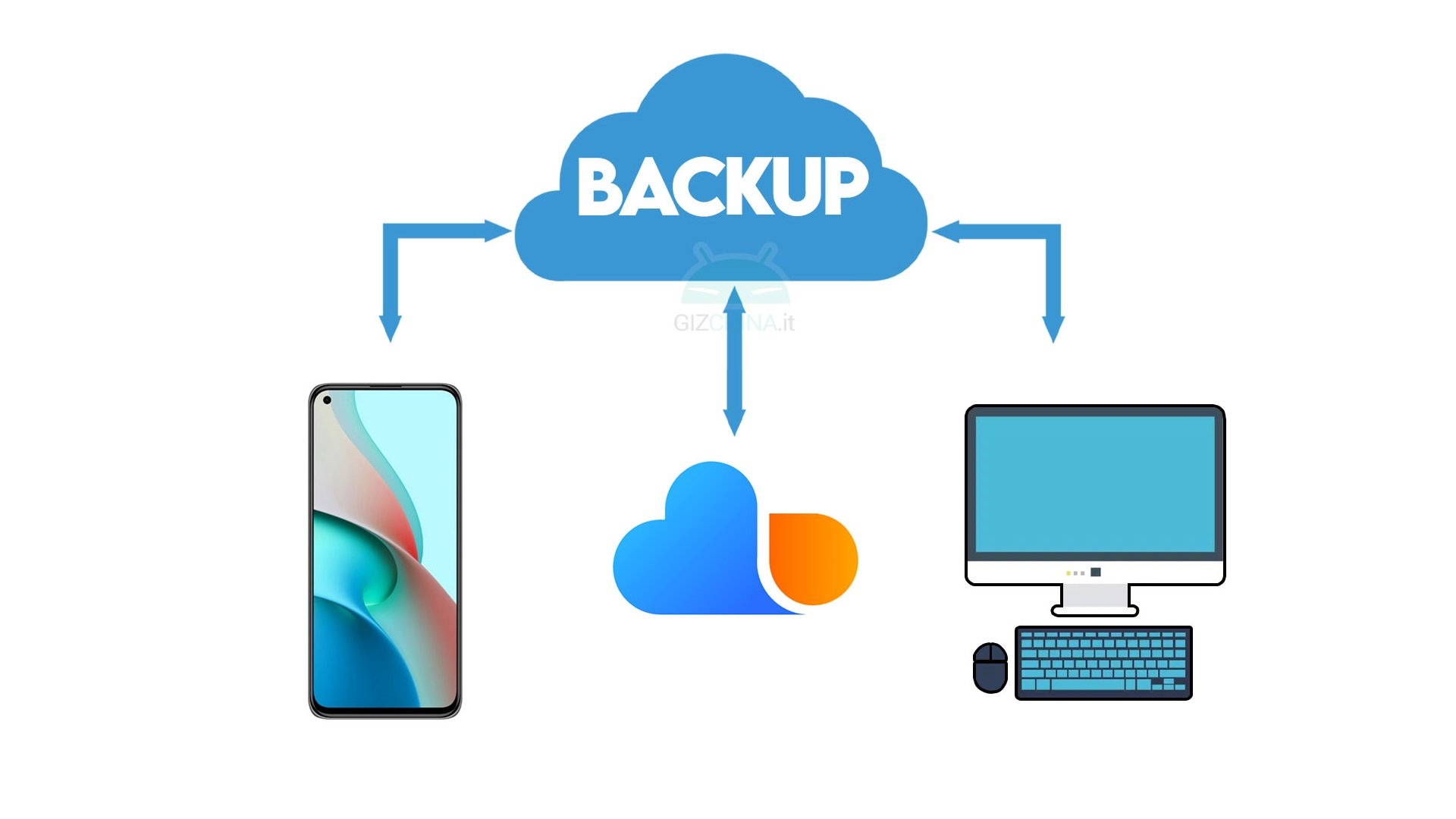
الطريقة الأولى: عمل نسخة احتياطية باستخدام iCloud
إذا كنت ترغب في عمل نسخة احتياطية للآيفون الخاص بك، يمكنك استخدام خدمة iCloud من أبل للقيام بذلك. تُعتبر هذه الطريقة سهلة ومريحة حيث يتم تخزين النسخ الاحتياطية في السحابة ويمكن الوصول إليها من أي جهاز آخر متصل بحساب iCloud الخاص بك. هنا قائمة بالخطوات اللازمة لعمل نسخة احتياطية باستخدام iCloud:
- انتقل إلى الإعدادات على جهازك الآيفون.
- اضغط على اسمك في أعلى القائمة.
- اضغط على iCloud.
- اضغط على “نسخ iCloud احتياطي”.
- قم بتشغيل نسخ الاحتياطي.
المزايا والعيوب لاستخدام iCloud لعمل النسخ الاحتياطية
استخدام iCloud لعمل نسخ احتياطية يأتي مع مجموعة من المزايا والعيوب. هنا قائمة ببعض منها:
مزايا:
- سهولة الاستخدام والوصول إلى النسخ الاحتياطية من أي جهاز.
- تخزين النسخ الاحتياطية في السحابة، مما يحميها من فقدان البيانات في حالة فقدان الجهاز.
- إمكانية نقل البيانات إلى جهاز جديد عند استبدال الجهاز الحالي.
عيوب:
- قد يكون مساحة التخزين المجانية المقدمة بواسطة iCloud غير كافية لتخزين النسخ الاحتياطية الكبيرة.
- سرعة إجراء عملية النسخ الاحتياطية قد تكون معتدلة بالمقارنة مع طرق أخرى.
باستخدام iCloud، يمكنك الاستفادة من سهولة الوصول إلى النسخ الاحتياطية الخاصة بك وحماية بياناتك من الفقدان. ومع ذلك، قد تحتاج لزيادة مساحة التخزين المتاحة لديك في حالة وجود العديد من البيانات المهمة تحتاج إلى النسخ الاحتياطية. بالتالي، قم بتقييم احتياجاتك والتأكد من وجود مساحة التخزين الكافية قبل الاعتماد على هذه الطريقة.

الطريقة الثانية: عمل نسخة احتياطية باستخدام الكمبيوتر
في هذه الطريقة، يتم استخدام الكمبيوتر لعمل نسخة احتياطية لبيانات الجهاز. هذا يعطي المستخدم سيطرة كاملة على عملية النسخ الاحتياطي والمزيد من الخيارات في تخزين النسخة الاحتياطية. إليك الخطوات لعمل نسخة احتياطية باستخدام الكمبيوتر:
الخطوات لعمل نسخة احتياطية باستخدام الكمبيوتر:
- قم بتوصيل جهاز الايفون بالكمبيوتر باستخدام كابل USB.
- افتح برنامج iTunes على الكمبيوتر.
- حدد الجهاز في iTunes وانتقل إلى قسم النسخ الاحتياطي.
- اختر خيار “عمل نسخة احتياطية الآن” أو “نسخ احتياطي الهاتف” لبدء عملية النسخ الاحتياطي.
- انتظر حتى يكتمل النسخ الاحتياطي. ستظهر رسالة عند الانتهاء.
المزايا والعيوب لاستخدام الكمبيوتر لعمل النسخ الاحتياطية:
توفر عملية النسخ الاحتياطي باستخدام الكمبيوتر مزايا وعيوب تحتاج إلى مراعاتها:
- مزايا:
- سهولة الوصول إلى النسخة الاحتياطية على الكمبيوتر.
- أكبر مساحة تخزين متاحة للنسخ الاحتياطية.
- القدرة على تخصيص إعدادات النسخة الاحتياطية وتحديد الملفات والتطبيقات المراد نسخها.
- عيوب:
- الحاجة إلى الكمبيوتر والكابل المناسب لعمل النسخ الاحتياطي.
- قد تستغرق عملية النسخ الاحتياطي وقتًا أطول مقارنة بالأساليب الأخرى.
إذا كان لديك جهاز كمبيوتر متاح، فإن إجراء نسخة احتياطية باستخدامه يمكن أن يكون خيارًا ملائمًا لضمان أمان بياناتك. قم بتنفيذ الخطوات المذكورة واحرص على حفظ نسخة احتياطية منتظمة للايفون على الكمبيوتر.
كيفية استعادة النسخ الاحتياطية
إذا كنت قد قمت بإجراء نسخة احتياطية لجهازك الذي يعمل بنظام iOS على iCloud أو جهاز الكمبيوتر الخاص بك، يمكنك سهولة استعادة هذه النسخة الاحتياطية على جهاز آخر. سأقدم لك خطوات بسيطة للاستعادة باستخدام iCloud والكمبيوتر.
الخطوات لاستعادة النسخ الاحتياطية باستخدام iCloud والكمبيوتر
- قبل البدء، تأكد من تسجيل الدخول لحسابك في iCloud على الجهاز الجديد الذي ترغب في استعادة النسخة الاحتياطية عليه.
- انتقل إلى الإعدادات واضغط على اسمك في أعلى الصفحة الرئيسية.
- اختر iCloud من القائمة المتاحة وانتقل إلى خيار تخزين ونسخ احتياطي.
- في هذه الصفحة، ستتمكن من رؤية جميع النسخ الاحتياطية المتاحة لجهازك. قم بتحديد النسخة الاحتياطية التي ترغب في استعادتها على الجهاز الجديد.
- انتظر حتى يتم استعادة النسخة الاحتياطية بالكامل على الجهاز الجديد. يحتاج ذلك عادةً إلى بعض الوقت حسب حجم النسخة الاحتياطية وسرعة اتصال الإنترنت الخاص بك.
- بعد اكتمال العملية، ستتمكن من استخدام الجهاز الجديد بكل البيانات والإعدادات التي كانت موجودة في النسخة الاحتياطية.
هذه هي الخطوات الأساسية لاستعادة النسخ الاحتياطية باستخدام iCloud، ولكن هناك أيضاً خيار آخر وهو استخدام الكمبيوتر لاستعادة النسخ الاحتياطية. يمكنك استخدام برامج مثل D-Back لتحقيق ذلك. تأكد من الاطلاع على الرابط المتاح في المصدر أدناه لمزيد من التفاصيل والخطوات الدقيقة.
استعادة النسخ الاحتياطية لجهازك الذي يعمل بنظام iOS مهمة سهلة ومهمة في حال فقدان البيانات أو تبديل الأجهزة. لذا، لا تنسَ بانك قمت بإجراء نسخ احتياطية منتظمة للحفاظ على سلامة بياناتك وتجربة استخدامك السل
النصائح والحيل للنسخ الاحتياطي الفعال
نصائح لتحسين عملية النسخ الاحتياطية والحفاظ على البيانات الخاصة بك
كيف اعمل باك اب للاب توب؟
- قم بتوصيل جهاز الكمبيوتر المحمول بمصدر الطاقة وتأكد من أنه متصل بالشبكة الكهربائية.
- قم بالبحث عن خيار النسخ الاحتياطي في إعدادات النظام واختر البيانات التي ترغب في نسخها.
- حدد وجهة التخزين المناسبة، سواء كانت قرصًا صلبًا خارجيًا أو سحابة تخزين عبر الإنترنت.
- ابدأ عملية النسخ الاحتياطي وانتظر حتى يكتمل العمل.
ازاي اعمل باك اب للصور للايفون؟
- قم بتوصيل جهاز iPhone بشبكة Wi-Fi.
- افتح إعدادات الـ iPhone وانقر على اسمك ثم انقر على “iCloud”.
- اختر “احتياطي iCloud” ثم انقر على “ابدأ النسخ الاحتياطي الآن”.
- انتظر حتى يتم إكمال النسخ الاحتياطي للصور والفيديوهات الخاصة بك.
ازاي اعمل باك اب للايكلاود؟
- قم بفتح إعدادات iPhone الخاص بك وانقر على اسمك ثم انقر على “iCloud”.
- اختر “نسخ iCloud” ثم انقر على “ألبومات” لتحديد البيانات التي ترغب في نسخها.
- انتظر حتى يتم إكمال النسخ الاحتياطي للايكلاود.
كيف اسوي نسخ احتياطي للصور؟
- قم بتوصيل جهاز الكمبيوتر بالشبكة الكهربائية وفتح برنامج إدارة الصور المفضل لديك.
- حدد الصور التي ترغب في نسخها وانقلها إلى وحدة تخزين خارجية أو قم بتحميلها على السحابة الإلكترونية.
هذه بعض النصائح للنسخ الاحتياطي الفعال. قم بالاختيار الذكي لأفضل طريقة تناسبك وتحافظ على بياناتك الخاصة بأمان. لمزيد من المعلومات حول النسخ الاحتياطي وحماية البيانات،
استعادة النسخ الاحتياطية السابقة
في حالة فقدان البيانات أو تغيير الجهاز الخاص بك، يمكنك الاستعادة البيانات من النسخ الاحتياطية السابقة التي أنشأتها. سنلقي نظرة على كيفية استعادة البيانات من نسخ الاحتياطية على أجهزة Apple وأجهزة Android.
كيفية استعادة البيانات من النسخ الاحتياطية السابقة
استعادة البيانات على أجهزة Apple:
لاستعادة البيانات من نسخة احتياطية في iCloud أو على الكمبيوتر الخاص بك، يمكنك اتباع هذه الخطوات:
- تشغيل الجهاز الخاص بك واتبع خطوات الإعداد حتى تصل إلى شاشة التطبيقات والبيانات.
- اضغط على استعادة البيانات من نسخة iCloud احتياطية وقم بتسجيل الدخول إلى iCloud باستخدام Apple ID الخاص بك.
- اختر نسخة احتياطية وانتظر حتى يتم نقل البيانات.
- إذا كنت قد قمت بشراء تطبيقات أو محتوى من iTunes أو App Store باستخدام العديد من مُعرّفات Apple ID، ستتم مطالبتك بتسجيل الدخول إلى كل منها لاستعادة التطبيقات والمشتريات الخاصة بك.
استعادة البيانات على أجهزة Android:
للاحتفاظ بنسخة احتياطية من بيانات هاتفك الذكي أو استعادتها على هاتف جديد، يمكنك اتباع هذه الخطوات:
- افتح تطبيق الإعدادات على جهازك وانقر على Google ثم الاحتفاظ بنسخة احتياطية.
- راجِع تفاصيل النسخة الاحتياطية وحدد البيانات التي تود استعادتها.
- قم بتسجيل الدخول إلى حساب Google الخاص بك وانتظر حتى يتم استعادة البيانات.
تذكر أن عملية استعادة البيانات قد تختلف حسب هاتفك الذكي وإصدار نظام Android الذي يعمل به. لمعرفة المزيد حول كيفية استعادة البيانات من نسخ الاحتياطية، يمكنك زيارة مركز مساعدة Androidالتابع لـ Google.
باستخدام نسخ الاحتياطية، يمكنك استعادة بيانات هاتفك وضمان عدم فقدان المعلومات الهامة. تأكد من إجراء نسخ احتياطية منتظمة للبيانات الخاصة بك واحفظها في مكان آمن لتجنب أي فقدان غير متوقع.
الأسئلة الشائعة حول عملية النسخ الاحتياطي
كيف أقوم بعمل باك اب للدردشات على تطبيق واتساب؟
يمكنك إجراء نسخ احتياطي مشفر بين الطرفين لدردشاتك على تطبيق واتساب باستخدام الإعدادات المتاحة. بعد فتح التطبيق، انتقل إلى الإعدادات وانقر على “الدردشات” ثم “نسخ احتياطي للدردشات”. ستجد خيار “النسخ الاحتياطي المشفر تمامًا بين الطرفين” وهو الخيار الذي يضمن تشفير النسخ الاحتياطي ببياناتك الشخصية. اتبع التعليمات لإنشاء كلمة مرور أو مفتاح للنسخ الاحتياطي وانتظر حتى يتم إعداد النسخة الاحتياطية المشفرة تمامًا.
هل يمكنني استعادة النسخ الاحتياطية إذا فقدت دردشاتي على واتساب؟
لا يمكن استعادة النسخ الاحتياطية إذا فقدت دردشاتك على واتساب ونسيت كلمة المرور أو المفتاح الخاص بك. لذلك، يجب عليك تأكيد رغبتك في إيقاف النسخ الاحتياطي المشفر بعناية وتذكر كلمة مرورك أو المفتاح.
كيف يمكنني إجراء نسخ احتياطي لجهازي الـ iPhone؟
يمكنك إجراء نسخ احتياطي لجهاز الـ iPhone الخاص بك باستخدام خدمة iCloud من Apple أو عن طريق الاتصال بجهاز الكمبيوتر الخاص بك. يمكنك استخدام النسخة الاحتياطية لنقل المعلومات إلى جهاز iPhone جديد في حال قمت بتغيير الجهاز.
هل يمكنني استعادة النسخ الاحتياطية للـ iPhone إلى جهاز آخر؟
نعم، يمكنك استعادة النسخ الاحتياطية للـ iPhone إلى جهاز آخر. من خلال نفس خدمة iCloud أو عن طريق الاتصال بكمبيوترك واستخدام برنامج iTunes.
هل يتوفر دعم فني لعملية النسخ الاحتياطي؟
نعم، توفر Apple و WhatsApp دعمًا فنيًا شاملاً لعملية النسخ الاحتياطي. يمكنك زيارة موقع الدعم الخاص بكل شركة للحصول على المزيد من التفاصيل والتعليمات حول كيفية عمل النسخ الاحتياطي بشكل صحيح.
باك اب هو عملية حيوية لحماية ملفاتك ومعلوماتك الثمينة من خسارة غير متوقعة. تعتبر النسخ الاحتياطية ضرورية للحفاظ على سلامة البيانات الخاصة بك، سواء كنت تستخدم جهاز حاسوب منزلي أو تعمل في بيئة تجارية. من خلال الاستثمار في جهاز النسخ الاحتياطي المناسب، يمكنك الاستمرار في العمل بثقة والاطمئنان إلى أن ملفاتك في أمان.
أهمية النسخ الاحتياطي وتوجيهات إضافية
- النسخ الاحتياطي هو عملية جدوى تعمل على حماية معلوماتك من الفقدان أو التلف.
- يوصى بأن تقوم بإجراء نسخ احتياطي بشكل منتظم وبشكل دوري، وخاصة للملفات الحساسة والهامة.
- يوفر لك اختيار الجهاز المناسب والإعداد الصحيح لعملية النسخ الاحتياطي أسهلية وكفاءة على المدى الطويل.
- استخدم وسائل تخزين متعددة مثل الأقراص الصلبة الخارجية والسحابة لتحقيق أقصى قدر من الأمان.
- قم بتفحص النسخ الاحتياطية بشكل دوري للتأكد من سلامتها والتأكد من إمكانية استعادة الملفات بسهولة.
في النهاية، من الضروري أن تدرك أهمية النسخ الاحتياطي وتضمن أن لديك إجراءات فعالة لحماية بياناتك. بالاعتناء بعملية باك اب، يمكنك الحفاظ على سلامة ملفاتك والتأكد من عدم فقدانها لأي سبب غير متوقع. استثمر في جهاز النسخ الاحتياطي المناسب واتبع التوجيهات اللازمة لضمان سلامة بياناتك وراحتك النفسية.