إعادة الضبط (فورمات) هي عملية مهمة للسماعات اللاسلكية الخاصة بك، وذلك لإصلاح أي مشاكل تواجهها أو لاستعادة الإعدادات الافتراضية. في هذا القسم، سنتعرف على كيفية إجراء فورمات لسماعات أبل والأجهزة المدعومة.
أهمية إعادة الضبط لسماعات أبل
إعادة الضبط للسماعات اللاسلكية الخاصة بك قد تكون ضرورية في بعض الحالات. قد تواجه مشاكل مثل عدم الاتصال بالأجهزة الأخرى، تأخر في الاستجابة، أو مشاكل في جودة الصوت وغيرها من المشاكل التقنية. إجراء فورمات للسماعات الخاصة بك يمكن أن يساعد في حل هذه المشاكل واستعادة أداءها العادي.
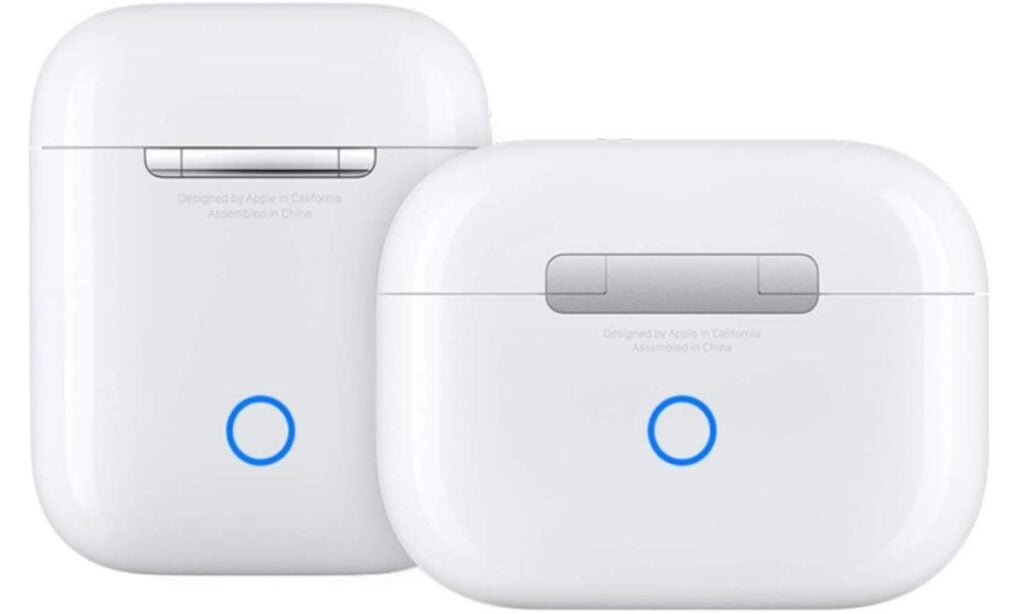
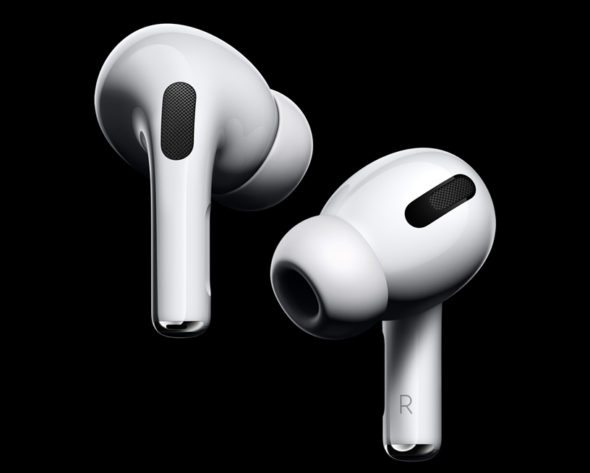
الأجهزة المدعومة
يمكن إجراء عملية الفورمات للعديد من أجهزة أبل، بما في ذلك الـ AirPods والـ AirPods Pro. قم بزيارة دليل دعم أبل لمعرفة كيفية إعادة الضبط لأجهزتك الخاصة.
| الجهاز | طريقة إعادة الضبط |
|---|---|
| AirPods | اضغط واستمر في الضغط على زر إعادة الضبط في علبة الشحن |
| AirPods Pro | اضبط المدة المطلوبة للضغط المستمر على زر إعادة الضبط في علبة الشحن |
بالمجمل، يمكن أن تساعد عملية إعادة الضبط (فورمات) لسماعات أبل في حل المشاكل التقنية التي قد تواجهها. قم دائمًا بزيارة الدليل الرسمي لأبل للحصول على تعليمات محدثة حول كيفية إعادة الضبط لأجهزتك الخاصة.
خطوات إعادة الضبط لسماعات أبل
في بعض الأحيان قد تواجه مشكلات في سماعات أبل الخاصة بك وترغب في إعادة ضبطها لحل هذه المشاكل. يمكنك تنفيذ خطوات بسيطة لإعادة الضبط لسماعات أبل واستعادتها إلى وضع المصنع الأصلي.
اتباع خطوات بلوتوث إعادة الضبط
خطوة 1: تأكد من أن سماعات أبل الخاصة بك مشحونة بما فيه الكفاية.
خطوة 2: افتح إعدادات البلوتوث على الجهاز الذي تستخدمه، سواء كان جوالاً أو حاسوباً.
خطوة 3: ابحث عن سماعات أبل الخاصة بك في قائمة الأجهزة المتصلة عبر البلوتوث.
خطوة 4: اضغط على السماعات لأنها قد تكون متصلة بسماعات أخرى.
خطوة 5: اختر “نسيت هذا الجهاز” أو “إزالة” لفصل الاتصال.
إعادة ضبط إعدادات المصنع
خطوة 1: تأكد من أن سماعات أبل الخاصة بك مشحونة بما فيه الكفاية.
خطوة 2: قم بفتح جهازك الذي ترغب في إعادة ضبط سماعاتك عليه.
خطوة 3: انتقل إلى إعدادات البلوتوث.
خطوة 4: ابحث عن السماعات وانقر على العلامة (i) بجانب اسم الجهاز.
خطوة 5: انتقل إلى الخيار “إعادة ضبط إعدادات المصنع” أو “Forget this Device” (نسيت هذا الجهاز).
من خلال اتباع هذه الخطوات، ستتمكن من إعادة ضبط سماعات أبل الخاصة بك وحل المشاكل التي قد تواجهها. قد يكون من الأفضل أن تحاول الاتصال بفريق دعم أبل إذا كنت لا تزال تواجه مشاكل مع سماعاتك.
مشاكل شائعة وحلولها
إذا كانت سماعتك تواجه بعض المشاكل التقنية، لا تقلق، فهناك حلول بسيطة يمكن أن تساعدك في حل المشكلة بنفسك. في هذا القسم، سنستعرض بعض المشاكل الشائعة التي يمكن أن تواجهها مع سماعات أبل وسنقدم لك الخطوات التي يمكن اتباعها لحلها.
سماعة لا تتصل بالبلوتوث
إذا واجهتك مشكلة في عدم اتصال سماعتك بجهاز البلوتوث المفضل لديك، قم بمتابعة الخطوات التالية:
- تحقق من تشغيل وظيفة البلوتوث على جهازك الذكي.
- قم بإعادة تشغيل سماعتك.
- تأكد من أن سماعتك قريبة جدًا من الجهاز الذكي الذي ترغب في الاتصال به.
- قم بنقرة طويلة على زر الإقران على سماعتك وانتظر حتى يتم اكتشافها من قبل الجهاز الذكي.
- من قائمة البلوتوث على جهازك الذكي، حدد اسم سماعتك وانتظر حتى يتم إقرانها بنجاح.
عدم عمل الشحن بشكل صحيح
إذا واجهتك مشكلة في عملية الشحن، يمكنك اتباع الخطوات التالية لحل المشكلة:
- تأكد من عدم وجود غبار أو أوساخ في منفذ الشحن.
- جرب تغيير كبل الشحن المستخدم وتأكد من أنه يعمل بشكل صحيح.
- قم بتوصيل سماعتك بكبل الشحن وانتظر لبضع دقائق للتأكد من وجود شحن صحيح.
- إذا استمرت المشكلة، جرب استخدام كبل آخر أو محول شاحن مختلف للتأكد من عدم وجود خلل في مصدر الطاقة.
هذه بعض المشاكل الشائعة التي يمكن أن تواجهها مع سماعات أبل وبعض الحلول التي يمكن اتباعها لحلها. إذا استمرت المشكلة، فقد يكون من الأفضل الاتصال بدعم العملاء للحصول على مساعدة إضافية.
المشاكل الصوتية وكيفية حلها
عند استخدام سماعات الأذن الخاصة بشركة آبل، قد تواجه بعض المشاكل الصوتية مثل الصوت الضعيف أو انخفاض جودة الصوت، صدى أو تشويش في الصوت. في هذا القسم، سنتناول بعضًا من المشاكل الصوتية الشائعة ونقدم الحلول لها.
صوت ضعيف أو انخفاض جودة الصوت
إذا كان صوت سماعات آبل الخاصة بك ضعيفًا أو انخفضت جودة الصوت، فإليك بعض الحلول المقترحة:
- تحقق من مستوى الصوت: تأكد من أن مستوى الصوت غير مكتوم أو تم خفضه بشكل غير مقصود.
- إعادة تشغيل السماعات: قد يكون إعادة تشغيل السماعات حلاً سريعًا لهذه المشكلة.
- تأكد من تحديث السماعات: تحقق من وجود التحديثات المتاحة لسماعاتك وقم بتثبيتها إذا كان هناك تحديثات متاحة.
- تنظيف السماعات: قد يكون هناك انسداد بسبب الشوائب أو الأتربة، لذا حاول تنظيف السماعات بلطف باستخدام فرشاة ناعمة.
صدى أو تشويش في الصوت
إذا كان هناك صدى أو تشويش في الصوت الناتج من سماعات آبل، يمكنك اتباع الحلول التالية:
- الابتعاد عن المصادر المحتملة للتشويش: حاول الابتعاد عن الأجهزة الإلكترونية الأخرى التي قد تتسبب في التشويش مثل الهواتف المحمولة أو أجهزة الكمبيوتر.
- إعادة وضع السماعات: قم بإعادة وضع السماعات في علبتها لبضع ثوانٍ، ثم قم بإعادة تشغيلها والاتصال بها.
- تحقق من توصيل السماعات: تأكد من أن السماعات موصولة بشكل صحيح بجهازك وأنه لا يوجد أي تلف في الكابلات أو الموصلات.
- تحديث البرامج: تحقق من وجود تحديثات البرامج المتاحة لجهازك وقم بتثبيتها إذا كانت متاحة.
هذه بعض المشاكل الصوتية الشائعة والحلول المقترحة لها عند استخدام سماعات آبل. إذا استمرت المشاكل، يمكنك زيارة دعم Apple الرسمي للحصول على مزيد من المساعدة والدعم.
تحديث السوفتوير وتنزيل التحديثات
تحديث السوفتوير لسماعات Apple AirPods أمر مهم لضمان أداءها ووظائفها السليمة. من خلال تثبيت أحدث إصدارات السوفتوير، يمكنك الاستفادة من الميزات الجديدة وتحسين أداء السماعات. في هذا القسم، سنتحدث عن كيفية تحديث سوفتوير السماعات والحصول على أحدث إصداراتها.
تحديث سوفتوير السماعات
لتحديث سوفتوير سماعات AirPods، يجب التحقق من أن لديك الإصدار الأحدث من نظام iOS أو iPadOS أو macOS على جهازك. ثم، قم باتباع الخطوات التالية:
- قم بتوصيل سماعات AirPods بجهاز iPhone أو iPad أو Mac الخاص بك.
- انتقل إلى قائمة الإعدادات وابحث عن البلوتوث.
- انقر فوق الجهاز المقترن مع سماعات AirPods.
- انتقل إلى قسم المعلومات أو التفاصيل حول الجهاز.
- ابحث عن خيار تحديث السوفتوير وانقر فوقه.
- اتبع التعليمات على الشاشة لاتمام عملية التحديث.
من الجدير بالذكر أنه يتم تسليم تحديثات السوفتوير بشكل تلقائي أثناء شحن سماعات AirPods وفي نطاق Bluetooth للأجهزة المتصلة بشبكة Wi-Fi. ومع ذلك، يمكنك أيضًا التحقق يدويًا من وجود تحديثات جديدة وتنزيلها.
الحصول على أحدث إصدارات السوفتوير
للحصول على أحدث إصدارات السوفتوير لسماعات AirPods، يمكنك زيارة الموقع الرسمي لشركة Apple أو تطبيق الدعم الخاص بهم. ستجد هناك معلومات حول آخر تحديثات السوفتوير المتاحة وطرق تنزيلها.
أيضًا، يمكنك الاشتراك في القائمة البريدية لشركة Apple لتلقي إشعارات حول تحديثات السوفتوير الجديدة والميزات الجديدة في سماعات AirPods.
باقتناء الإصدارات الحديثة لسوفتوير سماعات AirPods، يمكنك الاستمتاع بأفضل تجربة استخدام واستفادة من المزايا الجديدة التي تقدمها Apple. تأكد دائمًا من أن لديك أحدث إصدار للسوفتوير للحفاظ على أداء سماعاتك الرائع.
استبدال البطارية
متى يحتاج المستخدمون إلى استبدال البطارية
تعتبر البطارية من الأجزاء الهامة في سماعات AirPods من Apple والتي تعمل على توفير الطاقة اللازمة للسماعة. ومع مرور الوقت والاستخدام المستمر، قد تتراجع قدرة البطارية وأدائها. وفي حالة أن بطارية السماعة تحتفظ بأقل من 80% من سعتها الأصلية، فإن المستخدم قد يحتاج إلى استبدالها. قد يكون ذلك مجانياً إذا كان لديه AppleCare+ لسماعات الرأس الخاصة به.
وبشكل عام، لا تغطي AppleCare+ لسماعات الرأس فقدان أو سرقة سماعات AirPods، ويمكن استبدال بطارية AirPods مقابل رسوم خدمة.
خطوات استبدال البطارية
إذا كانت بطارية سماعات AirPods بحاجة إلى استبدال، يمكن للمستخدم اتباع بعض الخطوات البسيطة لتحقيق ذلك. من الضروري أن يأخذ المستخدم في الاعتبار أن استبدال البطارية بالكامل قد يكون الخيار الأمثل في حالة بطارية تعمل بشكل سيء بشكل عام. وفي حالة وجود إصدار جديد من سماعة AirPods، يجب اتباع تعليمات الشركة المصنعة لاستبدال البطارية بطريقة صحيحة.
من الجيد أن تتحقق المستخدم من دليل المستخدم الرسمي الخاص بسماعات AirPods وموقع Apple الرسمي لتوفير تعليمات محدثة ودقيقة حول كيفية استبدال البطارية. يمكن أيضًا للمستخدم الاستعانة بمراكز الصيانة المعتمدة من Apple للحصول على المساعدة المهنية في استبدال البطارية.
في النهاية، يجب على المستخدم الانتباه إلى أن البطاريات قابلة للاستهلاك وتحتوي على عمر محدود. وباستخدام السماعات AirPods بشكل صحيح واتباع إرشادات الشركة المصنعة، يمكن تحسين عمر البطارية والحفاظ على أدائها لفترة أطول.
استكشاف وحل المشكلات المتقدمة
عند مواجهة مشاكل في سماعات AirPods الخاصة بك، يمكنك تجربة إجراء فورمات للسماعة كحل أخير. هنا سنتعرف على كيفية فرمتة سماعات AirPods بسهولة وحل مشاكلها.
عدم فتح علبة الشحن
إذا واجهت مشكلة في فتح علبة الشحن لسماعات AirPods، يمكنك اتباع الخطوات التالية:
- قم بإغلاق علبة الشحن وضع سماعات AirPods داخلها.
- انتظر لمدة 30 ثانية.
- قم بفتح غطاء علبة الشحن وحاول فتحها من جديد.
إذا استمرت المشكلة، يمكنك محاولة إعادة تعيين إعدادات سماعات AirPods.
حساسية اللمس غير مستجيبة
إذا واجهت مشكلة في عدم استجابة حساسية اللمس في سماعات AirPods، فإليك الخطوات التالية:
- ضع سماعات AirPods في علبة الشحن وأغلق الغطاء.
- انتظر لمدة 30 ثانية.
- قم بفتح غطاء علبة الشحن وضع سماعات AirPods في أذنيك.
- افتح إعدادات البلوتوث على جهاز iPhone أو iPad أو iPod touch الخاص بك.
- إذا رأيت AirPods مُدرجة في قائمة البلوتوث، انقر عليها لإقرانها مع الجهاز.
إذا استمرت المشكلة، قد تحتاج إلى إعادة تعيين سماعات AirPods بشكل كامل. يمكنك الاطلاع على تعليمات Apple لمعرفة كيفية إعادة تعيين AirPods وحل مشاكلها.
ملحوظة: يرجى مراعاة أن إجراء فورمات لسماعات AirPods يعني إعادة تعيين إعداداتها الأساسية وقد يؤدي إلى فقدان بعض الميزات أو الإعدادات المخصصة التي قمت بتكوينها.
إذا واجهت مشاكل في سماعات AirPods الخاصة بك، قد تحتاج إلى إجراء فورمات للسماعة. يمكنك اتباع الخطوات المذكورة أعلاه للقيام بذلك وحل المشاكل المحتملة. قبل فرمتة السماعات، يُفضل مراجعة تعليمات الشركة المصنعة والتحقق من أنه لا توجد حلول أخرى للمشكلة التي تواجهها.
النقاط الهامة للمراعاة قبل القيام بإعادة الضبط
قبل القيام بعملية إعادة الضبط لسماعة أبل، هناك بعض النقاط الهامة التي يجب مراعاتها لضمان عدم فقدان أي بيانات أو إعدادات مهمة. اليكم بعض النقاط التي يجب مراعاتها:
تأكد من نسخ احتياطي للبيانات
قبل إجراء أي تغييرات في إعدادات سماعتك، من الأفضل أن تقوم بعمل نسخ احتياطي لجميع البيانات المهمة الموجودة عليها. يمكنك القيام بذلك من خلال نقل الملفات والمجلدات المهمة إلى جهاز الكمبيوتر الخاص بك أو تخزينها في خدمة التخزين السحابي المثل iCloud لأجهزة أبل. بعد إعادة الضبط، يمكنك استعادة هذه البيانات بسهولة وتجنب فقدانها.
إزالة السماعات من جميع الأجهزة المقترنة
في حال كنت قد قمت بمقارنة سماعتك الابل بإجهزة أخرى مثل الهواتف الذكية أو الأجهزة اللوحية، من المهم أن تقوم بإلغاء توصيل السماعة من جميع الأجهزة المقترنة قبل إعادة الضبط. هذا سيضمن عدم وجود أوصال غير مرغوب فيها بين السماعة والأجهزة الأخرى وسهولة إعادة الاتصال بها بعد الإعادة ضبط.
باستخدام هذه النصائح، ستتمكن بسهولة من إعادة ضبط سماعتك الأبل والاستمتاع بتجربة جديدة ومنعشة. تذكر دائماً أن تحتفظ بنسخ احتياطية للبيانات المهمة وتأكد من إزالة الاتصال من جميع الأجهزة المقترنة قبل البدء في إعادة الضبط.
كيف أقوم بفورمات سماعة آبل
في بعض الأحيان، قد تواجه مشكلات في سماعتك اللاسلكية من آبل وتحتاج إلى إعادة الضبط لإصلاحها. قد يتطلب ذلك إعادة ضبط إعدادات المصنع بالكامل. في هذا المقال، سنستعرض كيفية فورمات سماعة آبل بسهولة وبضغطة زر واحدة.
ملخص الخطوات الرئيسية لإعادة الضبط
لإعادة ضبط سماعة آبل، اتبع الخطوات التالية:
- قم بوضع سماعات الأذن في علبة الشحن الخاصة بها وأغلق الغطاء.
- انتظر لمدة 30 ثانية.
- افتح غطاء علبة الشحن واخرج سماعات الأذن.
- اذهب إلى إعدادات جهازك وابحث عن الإعدادات المتعلقة بالبلوتوث.
- قم بإزالة سماعات الأذن من القائمة التي تعرض الأجهزة المقترنة سابقًا.
- أعد توصيل سماعات الأذن بجهازك عندما تقوم بتشغيلها مرة أخرى.
هذه الخطوات يجب أن تكون كافية لإعادة ضبط سماعة آبل بنجاح وحل أي مشكلة أو انقطاع في الاتصال.
ما هي الأسباب المشتركة للحاجة إلى إعادة ضبط سماعة آبل؟
توجد عدة أسباب قد تستدعي إعادة ضبط سماعة آبل، بما في ذلك:
- مشكلات في الاتصال اللاسلكي مع جهازك.
- تأخر في الاستجابة أو تقطعات في الصوت.
- عدم التوافق مع الأجهزة الجديدة.
هل سيؤدي إعادة الضبط إلى حذف بياناتي أو إعداداتي؟
لا، إعادة الضبط لسماعة آبل لن تؤدي إلى حذف أي بيانات أو إعدادات. سيظل جهازك متصلاً وستظل الإعدادات السابقة قائمة بعد إعادة التوصيل.
هل هناك مساحة تخزين داخل سماعة آبل يمكن حذفها؟
لا، سماعة آبل لا تحتوي على مساحة تخزين داخلية قابلة للحذف. يتم الاعتماد على الاتصال اللاسلكي مع الجهاز لتشغيل المحتوى الصوتي.
من خلال اتباع هذه الخطوات البسيطة، يمكنك إعادة ضبط سماعة آبل بسهولة والتخلص من أي مشكلات تواجهك خلال استخدامها.