تعد النسخ الاحتياطية لتطبيق الواتساب على الايفون أمرًا هامًا لضمان عدم فقدان الرسائل والمحتوى القيم الذي قد تحتويه حسابات المستخدمين. ومع ذلك، قد يكون البعض غير ملم بكيفية عمل النسخ الاحتياطي للواتساب على الايفون وكيفية استعادتها في حالة الحاجة إليها. في هذا المقال، سنقدم لكم دليلًا حول كيفية عمل نسخ احتياطي للواتساب على الايفون والاحتفاظ بها بأمان.
أهمية النسخ الاحتياطي لتطبيق الواتساب على الايفون
تعد النسخ الاحتياطية هامة لتطبيق الواتساب على الايفون لعدة أسباب. أولاً وقبل كل شيء، فإنها تضمن عدم فقدان الرسائل والمحتوى الهام الذي قد تحتويه حسابات المستخدمين. قد يكون لديك رسائل مهمة أو مرفقات أو محادثات قيمة وترغب في الاحتفاظ بها كنسخة احتياطية في حالة حدوث أي خطأ أو مشكلة تؤدي إلى فقدانها.
بالإضافة إلى ذلك، توفر النسخ الاحتياطية المحفوظة على سحابة iCloud طريقة سهلة لنقل البيانات إلى هواتف جديدة. عند شراء هاتف جديد أو إعادة ضبط هاتفك الحالي، يمكنك استعادة النسخ الاحتياطية المحفوظة واستعادة جميع الرسائل والمحتوى السابق على الواتساب دون فقدانها.
كيفية القيام بنسخ احتياطي للواتساب على الايفون
هناك طريقتان لعمل نسخ احتياطي لتطبيق الواتساب على الايفون: عبر خدمة iCloud المدعومة من قبل Apple وعبر استخدام برامج خارجية مثل MobileTrans. فيما يلي نستعرض الخطوات لكل طريقة:
- النسخ الاحتياطي عبر iCloud:
- اذهب إلى إعدادات الايفون الخاص بك.
- انقر على اسمك ثم انقر على iCloud.
- اختر “iCloud Backup” ثم قم بتشغيل “iCloud Backup”.
- قم بتوصيل هاتفك بشبكة Wi-Fi واشحنه حتى نسبة البطارية تكون عالية بما فيه الكفاية.
- انقر على “Back Up Now” لأخذ نسخة احتياطية فورية أو قم بتشغيل “تمكين النسخ الاحتياطي التلقائي” لأخذ نسخ احتياطية تلقائية يومية.
- النسخ الاحتياطي باستخدام برنامج MobileTrans:
- قم بتنزيل وتثبيت برنامج MobileTrans على جهاز الكمبيوتر الخاص بك.
- قم بتوصيل هاتفك الايفون بالكمبيوتر باستخدام كابل USB.
- افتح برنامج MobileTrans واختر “نسخ البيانات”.
- حدد “WhatsApp” كما ترغب في نسخ احتياطي.
- انقر على “بدء” واتبع التعليمات لإكمال عملية النسخ الاحتياطي.
باستخدام إحدى هذه الطرق، يمكنك القيام بنسخ احتياطي لتطبيق الواتساب على الايفون والحفاظ على رسائلك ومحتواك بأمان. قم بتحديث النسخ الاحتياطية بشكل منتظم لضمان الاحتفاظ بأحدث البيانات.

النسخ الاحتياطي باستخدام iCloud
في عالم التكنولوجيا الحديثة، تعد عملية النسخ الاحتياطي للبيانات أمرًا هامًا لحفظ المعلومات القيمة وضمان عدم فقدانها في حالة حدوث أي مشكلة في الجهاز. في هذا السياق، توفر آبل خدمة الـ iCloud للمستخدمين للاستفادة منها في عمليات النسخ الاحتياطي للبيانات على الأجهزة المختلفة بما في ذلك الايفون.
تنشيط خيار iCloud Backup على الايفون
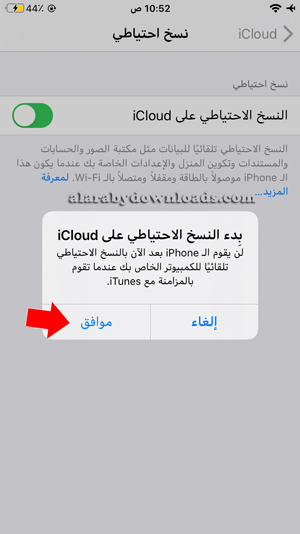
لبدء عملية النسخ الاحتياطي للواتساب على الايفون باستخدام iCloud، يجب تنشيط خيار iCloud Backup أولاً. للقيام بذلك، يمكن اتباع الخطوات التالية:
- قم بالانتقال إلى الإعدادات على جهازك الايفون.
- ابحث عن اسمك أعلى الصفحة وانقر عليه.
- اختر iCloud من قائمة الخيارات المتاحة.
- انتقل إلى قسم “نسخ iCloud احتياطي”.
- قم بتشغيل خيار “نسخ iCloud احتياطي”.
إجراء النسخ الاحتياطي للواتساب باستخدام iCloud
بعد تنشيط خيار iCloud Backup، يمكن بسهولة إجراء النسخ الاحتياطي لتطبيق الواتساب على الايفون. يمكن اتباع الخطوات التالية لذلك:
- افتح تطبيق الواتساب على جهازك الايفون.
- انتقل إلى خيار الإعدادات في الواتساب.
- حدد “الدردشات”.
- ثم حدد “النسخ الاحتياطي”.
- في هذه الشاشة، يمكنك تشغيل خيار “النسخ الاحتياطي للدردشة” لتأكيد بدء عملية النسخ الاحتياطي.
بعد اتخاذ هذه الخطوات البسيطة، ستتمكن من إجراء النسخ الاحتياطي للواتساب باستخدام خدمة الـ iCloud على جهاز الايفون الخاص بك. يضمن ذلك حفظ جميع المحادثات الهامة والمرفقات والملفات المشتركة في مكان آمن، وتكوين نسخة احتياطية قابلة للاسترداد في أي وقت تحتاجه.
النسخ الاحتياطي باستخدام iTunes
تحميل وتثبيت iTunes على الكمبيوتر
لعمل نسخة احتياطية لتطبيق الواتساب على iPhone باستخدام iTunes، يجب عليك أولاً تحميل وتثبيت iTunes على جهاز الكمبيوتر الخاص بك. يمكنك تنزيل iTunes من الموقع الرسمي لشركة Apple واتباع التعليمات التي تظهر على الشاشة لإكمال عملية التثبيت.
ربط الايفون بالكمبيوتر وإجراء النسخ الاحتياطي للواتساب باستخدام iTunes
بعد تثبيت iTunes على جهاز الكمبيوتر الخاص بك، يمكنك البدء في عمل نسخة احتياطية لتطبيق الواتساب على iPhone. قم باتباع الخطوات التالية:
- قم بتوصيل iPhone بالكمبيوتر باستخدام كبل USB المناسب.
- قم بتشغيل برنامج iTunes على جهاز الكمبيوتر الخاص بك.
- انقر على زر “iPhone” الذي يظهر بالقرب من الزاوية العلوية اليمنى لنافذة iTunes.
- انقر على خيار “الملخص” الموجود في القائمة الجانبية اليسرى لنافذة iTunes.
- قم بتحديد خيار “إجراء نسخ احتياطي الأن”.
- انتظر حتى يكتمل عملية النسخ الاحتياطي. ستتم حفظ جميع بياناتك ومحادثاتك في تطبيق الواتساب.
تذكر أنه يفضل أن تحتفظ بنسخ احتياطية منتظمة لتطبيق الواتساب باستخدام iTunes لضمان عدم فقدان البيانات المهمة في حالة فقدان أو تلف الهاتف.
هذه هي الطريقة الأساسية لعمل نسخة احتياطية لتطبيق الواتساب على iPhone باستخدام iTunes. يمكنك الآن الاستمرار في استخدام الواتساب بثقة واستعادة البيانات المهمة بسهولة في حالة الحاجة لذلك.
النسخ الاحتياطي المحلي باستخدام برنامج خاص
إذا كنت ترغب في القيام بالنسخ الاحتياطي لرسائل واتسابك على جهاز الايفون الخاص بك، فيمكنك استخدام برنامج النسخ الاحتياطي الخاص به. هذا البرنامج يسمح لك بنقل المحادثات والصور ومقاطع الفيديو والملفات الأخرى من الايفون إلى الكمبيوتر وإجراء النسخ الاحتياطي لها بسهولة وأمان.
تحميل وتثبيت برنامج النسخ الاحتياطي على الكمبيوتر
أولاً، يجب أن تقوم بتحميل برنامج النسخ الاحتياطي وتثبيته على جهاز الكمبيوتر الخاص بك. يمكنك العثور على البرنامج وتحميله من الموقع الرسمي للشركة المطورة للبرنامج. بعد التثبيت، ستتمكن من استخدام البرنامج لإجراء النسخ الاحتياطي للواتساب على الايفون الخاص بك.
ربط الايفون بالكمبيوتر وإجراء النسخ الاحتياطي المحلي للواتساب
بعد تثبيت البرنامج، قم بتوصيل جهاز الايفون الخاص بك بالكمبيوتر باستخدام كابل USB. ستقوم البرامج بتعرف جهاز الايفون وستظهر لك واجهة البرنامج على شاشة الكمبيوتر. اتبع التعليمات الموجودة في البرنامج لإجراء النسخ الاحتياطي للواتساب على الايفون.
هذا البرنامج يوفر واجهة سهلة الاستخدام وميزات متنوعة للنسخ الاحتياطي، بما في ذلك القدرة على نقل جميع البيانات بسهولة وسرعة. بالإضافة إلى ذلك، يتيح البرنامج حفظ النسخ الاحتياطي بكلمة مرور لضمان أمان بياناتك.
كيفية استعادة النسخ الاحتياطي للواتساب على الايفون
عند تغيير هاتف الايفون أو الحاجة إلى إعادة تثبيت تطبيق واتساب، من المهم استعادة النسخ الاحتياطية لضمان عدم فقدان بياناتك ومحادثاتك. هناك ثلاث طرق شائعة لاستعادة النسخ الاحتياطية للواتساب على الايفون: استخدام iCloud Backup، استخدام iTunes Backup، أو استخدام برنامج النسخ الاحتياطي المحلي.
الاستعادة باستخدام iCloud Backup
الاستعادة باستخدام iCloud Backup: تعد طريقة سهلة ومريحة لاستعادة النسخ الاحتياطية للواتساب على الايفون. يجب أن تكون قد قمت بإنشاء نسخة احتياطية على iCloud لاستخدام هذه الطريقة. قم بتسجيل الدخول إلى iCloud على هاتفك الايفون وتأكد من توفر مساحة كافية على حساب iCloud الخاص بك. قم بإعادة تثبيت تطبيق واتساب واتبع التعليمات لاستعادة النسخ الاحتياطية من iCloud.
الاستعادة باستخدام iTunes Backup
الاستعادة باستخدام iTunes Backup: إذا كنت قد قمت بإجراء نسخ احتياطية باستخدام برنامج iTunes على جهازك، فيمكنك استعادة النسخ الاحتياطية للواتساب باستخدام هذه الطريقة. قم بتوصيل هاتفك بالكمبيوتر وافتح برنامج iTunes. انقر فوق اسم الهاتف الخاص بك في iTunes واختر “استعادة نسخة احتياطية”. اختر النسخة الاحتياطية التي تحتوي على البيانات التي ترغب في استعادتها وانتظر حتى يتم الانتهاء من الاستعادة.
الاستعادة باستخدام برنامج النسخ الاحتياطي المحلي
الاستعادة باستخدام برنامج النسخ الاحتياطي المحلي: إذا لم تكن قد أنشأت نسخة احتياطية على iCloud أو iTunes، فيمكنك استخدام برنامج النسخ الاحتياطي المحلي لاستعادة النسخ الاحتياطية للواتساب. انقل ملف النسخ الاحتياطية المحلي إلى هاتفك الايفون ثم قم بتثبيت تطبيق واتساب. اتبع التعليمات لاستعادة النسخة الاحتياطية من البرنامج.
Overall استعادة النسخ الاحتياطية للواتساب على الايفون يمكن أن تتم بطرق مختلفة مثل الاستعادة باستخدام iCloud Backup، استخدام iTunes Backup، أو استخدام برنامج النسخ الاحتياطي المحلي. قم بتحديد الطريقة التي تناسب احتياجاتك واتبع الخطوات لاستعادة النسخ الاحتياطية بنجاح.
مشاكل وحلول
حل مشكلة عدم اكتمال النسخ الاحتياطي
عندما يواجه مستخدمو أجهزة iPhone مشكلة في عدم اكتمال نسخ الاحتياطي لتطبيق الواتساب، يمكن أن يكون ذلك محبطًا للغاية. ولكن هناك حلول ممكنة لهذه المشكلة:
- تحديث النظام: تأكد من أن جهاز iPhone الخاص بك يعمل بأحدث إصدار من نظام التشغيل iOS. قم بالتحقق من توفر تحديثات النظام وقم بتحميلها وتثبيتها إذا لزم الأمر.
- تحقق من اتصال الشبكة: تأكد من أن هاتفك متصل بشبكة Wi-Fi مستقرة وقوية. إذا كنت تستخدم شبكة Wi-Fi غير مستقرة، فحاول الانتقال إلى شبكة أخرى أو استخدم شبكة البيانات الخلوية.
- تحقق من مساحة الذاكرة التخزينية: تأكد من أن لديك مساحة كافية في جهاز iPhone وفي التخزين السحابي iCloud لإتمام عملية النسخ الاحتياطي. يمكنك حذف الملفات غير الضرورية أو نقلها إلى جهاز آخر لتوفير المزيد من المساحة.
- إعادة تشغيل الجهاز: قد يكون من المفيد إعادة تشغيل جهاز iPhone الخاص بك لحل مشاكل النسخ الاحتياطي. حاول إجراء إعادة التشغيل ومن ثم قم بإعادة المحاولة.
حل مشكلة مساحة التخزين الغير كافية في iCloud
إذا واجهت مشكلة فيما يتعلق بمساحة التخزين الغير كافية في حساب iCloud الخاص بك، فيمكنك تجربة الحلول التالية:
- حذف الملفات غير الضرورية: افحص حساب iCloud الخاص بك وحدد الملفات التي يمكن حذفها. قم بحذف الملفات والصور والفيديوهات وأي بيانات غير هامة للحصول على مساحة إضافية.
- ترقية حساب iCloud: قد تحتاج إلى قراءة العرض الترقية وزيادة مساحة التخزين الخاصة بك في حساب iCloud إذا كنت تواجه مشاكل في الحصول على مساحة كافية لإتمام النسخ الاحتياطي.
- استخدام خيارات تنظيف iCloud: تحقق من الإعدادات الخاصة بحساب iCloud واستعرض الخيارات والأدوات المتاحة لتنظيف البيانات غير الضرورية وإدارتها بشكل فعال.
- حذف النسخ الاحتياطي القديمة: إذا كان لديك نسخ احتياطية سابقة في حساب iCloud، قد تحتاج إلى حذفها لتوفير المساحة. قم بالتأكد من أنك لا تحتاج إلى هذه النسخ الاحتياطية قبل حذفها.
باستخدام هذه الحلول، يجب أن يكون لديك القدرة على حل مشاكل النسخ الاحتياطي لتطبيق الواتساب على أجهزة iPhone الخاصة بك. إذا استمرت المشكلة، يجب عليك التواصل مع دعم تقنية الواتساب للحصول على مساعدة إضافية
الحفاظ على النسخ الاحتياطي المتكررة
أفضل ممارسات للحفاظ على نسخ احتياطية منتظمة للواتساب
للحفاظ على بيانات الدردشة الخاصة بك في تطبيق واتساب آمنة ومحمية، من المهم إجراء نسخ احتياطية منتظمة للرسائل. في هذا القسم، سوف نتحدث عن كيفية إنشاء نسخة احتياطية للواتساب على iPhone وكيفية الاحتفاظ بالنسخ الاحتياطية المنتظمة.
1. لإنشاء نسخة احتياطية:
- افتح تطبيق واتساب على iPhone الخاص بك.
- انتقل إلى الإعدادات واضغط على “الدردشات”.
- اختر “نسخ احتياطي للدردشات”.
- اضغط على “نسخ احتياطي الآن” للقيام بنسخة احتياطية فورية.
2. الاحتفاظ بالنسخ الاحتياطية المنتظمة:
- قم بتمكين النسخ الاحتياطي التلقائي بضبط وقت محدد لنسخة احتياطية يتناسب معك.
- انقر على “منذ متى” لاختيار المدة التي ترغب في الاحتفاظ فيها بالنسخ الاحتياطية.
يمكنك أيضًا إنشاء نسخة احتياطية يدوية للدردشات في أي وقت بالنقر على “نسخ احتياطي يدوي”.
لإعادة استعادة النسخة الاحتياطية للواتساب على iPhone، يجب أن تقوم بتسجيل الدخول باستخدام معرّف Apple ID.
يُشدد على أهمية الحفاظ على نسخ احتياطية متكررة للواتساب لضمان عدم فقدان البيانات الهامة في حالة فشل الجهاز أو الفقدان.
تذكر أنه يجب مراعاة توافر مساحة كافية في iCloud وعلى جهاز iPhone الخاص بك لضمان نجاح العملية. ينصح أيضًا بإجراء النسخ الاحتياطي عبر اتصال Wi-Fi لتجنب استهلاك البيانات المتاحة.
النصائح والاقتراحات
استراتيجيات لتحديد تردد النسخ الاحتياطي المناسب
عندما تقوم بنسخ احتياطي لمحادثاتك على واتساب للآيفون، هنا بعض النصائح والاقتراحات لمساعدتك:
- قم بتحديد تردد النسخ الاحتياطي: يمكنك اختيار تردد النسخ الاحتياطي الذي يناسبك، سواء كان يوميًا أو أسبوعيًا أو شهريًا. يعتمد ذلك على كمية البيانات التي تود الاحتفاظ بها وتحديثها بشكل منتظم.
- استخدم iCloud لنسخ احتياطي: قم بتفعيل نسخ الاحتياط التلقائي في iCloud على جهازك. ستقوم iCloud بإنشاء نسخة احتياطية لمحادثاتك ووسائطك وحفظها في السحابة. يمكنك الاطلاع على الطرق المحددة لإعداد نسخ الاحتياط في دليل Apple.
- استخدم تطبيقات خارجية: هناك العديد من التطبيقات الخارجية التي تسمح لك بإجراء نسخ احتياطي لواتساب الخاص بك. بعضها يستخدم تقنيات السحابة لحفظ النسخ الاحتياطية على خوادمها الخاصة. تأكد من تحميل تطبيق موثوق وتتبع التعليمات لإعداد النسخ الاحتياطي.
الحصول على النسخ الاحتياطي للواتساب في حالة فقدان الجهاز
في حالة فقدان جهازك أو تلفه، يمكنك استرداد النسخ الاحتياطية لواتساب الخاصة بك. هناك طرق مختلفة للقيام بذلك:
- استرداد النسخة الاحتياطية من iCloud: عندما تقوم بشراء جهاز جديد أو استعادة الإعدادات الأصلية لجهازك، يمكنك استرداد النسخ الاحتياطية المخزنة في iCloud. اتبع الخطوات في تطبيق واتساب لاستعادة النسخة الاحتياطية.
- استخدام تطبيقات خارجية: بعض التطبيقات الخارجية توفر خدمات استعادة النسخ الاحتياطية للواتساب. قم بتحميل التطبيق المناسب واتبع التعليمات لاستعادة النسخ الاحتياطية.
مهما كانت الطريقة التي تختارها، يجب أن تتأكد من تحميل النسخة الاحتياطية المحدثة ومزامنتها مع جهازك الجديد لاستعادة محادثاتك وملفاتك بسهولة.
باختصار، فإن إنشاء نسخ احتياطية لواتساب للآيفون يعتبر أمرًا مهمًا لضمان سلامة محتواك القيم. تأكد من اختيار تردد النسخ الاحتياطي المناسب واستخدام الخيارات المناسبة المتاحة لك، سواء كانت باستخدام iCloud أو تطبيقات خارجية.
في عالم التكنولوجيا الحديث، يعد النسخ الاحتياطي للبيانات أمرًا ضروريًا لضمان سلامة واتساب الخاص بك. يعتبر النسخ الاحتياطي للواتساب على الايفون أحد الطرق الأكثر فعالية لحفظ جميع رسائلك وصورك وفيديوهاتك وبياناتك الشخصية. إذا قمت بإنشاء نسخ احتياطية منتظمة، يمكنك استعادة محتوى حسابك في حالة فقدان الهاتف أو تغييره. في هذا القسم، سنتناول أهمية النسخ الاحتياطي المنتظمة للواتساب على الايفون ونقدم توصيات حول كيفية الحفاظ على البيانات الشخصية بأمان.
أهمية النسخ الاحتياطي المنتظمة للواتساب على الايفون
عندما يتعلق الأمر بالتطبيقات الاجتماعية والاتصالات، فإن البيانات الشخصية تعد ثروة قيّمة. من السهل فقدان الرسائل المهمة والصور الثمينة إذا لم تتخذ تدابير الحماية اللازمة. إليك بعض الأسباب الرئيسية للقيام بنسخ احتياطي للواتساب على الايفون:
- حماية البيانات الشخصية: من خلال إنشاء نسخ احتياطية منتظمة للواتساب، يمكنك حماية البيانات الشخصية الثمينة مثل رسائل الدردشة والملفات المرسلة والصور ومقاطع الفيديو.
- استعادة البيانات بسهولة: إذا فقدت هاتفك الايفون أو تغيّرت، يمكنك بسهولة استعادة جميع بياناتك المهمة من نسخة الاحتياطية على جهاز آخر.
- تجنب فقدان البيانات: في حالة حدوث خلل في التطبيق أو تحديث يؤدي إلى حذف البيانات، فإن وجود نسخة احتياطية يساعدك على تجنب فقدان البيانات الهامة.
توصيات للحفاظ على البيانات الشخصية بأمان
للحفاظ على البيانات الشخصية بأمان عند إنشاء نسخ احتياطية للواتساب على الايفون، يرجى مراعاة التوصيات التالية:
- حدد توقيتًا منتظمًا لإجراء النسخ الاحتياطية: يفضل أن تقوم بإجراء نسخ احتياطية على فترات منتظمة لضمان تحديث البيانات الأخيرة.
- استخدم واي فاي موثوق به: استخدم شبكة واي فاي آمنة وموثوقة عند إنشاء نسخ احتياطية لتفادي استهلاك البيانات الخلوية القيمة.
- تأكد من توفر مساحة كافية على iCloud: تأكد من أن لديك مساحة كافية على حساب iCloud الخاص بك لتخزين النسخ الاحتياطية.
- اتبع إرشادات Apple في إنشاء النسخ الاحتياطية: يمكنك الاطلاع على دليل Apple الرسمي للحصول على تعليمات مفصلة حول كيفية إنشاء نسخة احتياطية للواتساب على الايفون.
مع اتباع هذه التوصيات، يمكنك الاستمتاع بالراحة البالغة والثقة في استخدام واتساب على الايفون دون القلق بشأن فقدان البيانات الشخصية.
