احتفظ بملفاتك ومعلوماتك الثمينة آمنة من خلال أخذ نسخة احتياطية من جهاز iPhone الخاص بك. بغض النظر عن السبب، سواء كان الانتقال إلى جهاز جديد، أو الحاجة إلى إصلاح جهازك الحالي، أو مجرد رغبتك في الحفاظ على بياناتك في مكان آمن، فإن أخذ نسخة احتياطية من الآيفون يعد خطوة ضرورية.
أهمية أخذ نسخة احتياطية من الآيفون الخاص بك
أخذ نسخة احتياطية من جهاز iPhone هو طريقة فعالة لحماية بياناتك الشخصية والملفات الهامة. وإليك بعض الأسباب التي تجعل من الأهمية بمكان أخذ نسخة احتياطية من الآيفون الخاص بك:
حماية البيانات: في حالة فقدان الجهاز أو تلفه، يمكنك استعادة جميع البيانات الخاصة بك من النسخة الاحتياطية، بما في ذلك الصور والمقاطع المصورة والرسائل النصية وجهات الاتصال والتطبيقات والإعدادات.
ترقية نظام التشغيل: عندما يتم إصدار تحديث جديد لنظام التشغيل iOS، يمكن أن يحدث خطر فقدان البيانات خلال عملية الترقية. بواسطة النسخ الاحتياطية السابقة، يمكنك استعادة الجهاز إلى حالته السابقة بكل سهولة.
استبدال الجهاز: عند شراء جهاز iPhone جديد، يمكنك تحميل النسخة الاحتياطية السابقة إلى الجهاز الجديد واستعادة كل البيانات والإعدادات الخاصة بك بسرعة وسهولة.
استعادة البيانات بعد الفشل التقني: قد يتعرض الجهاز لفشل تقني مفاجئ، مثل الشاشة الزرقاء أو حجب الجهاز. بفضل النسخة الاحتياطية، يمكنك استعادة البيانات الخاصة بك بعد إصلاح الجهاز.
قم بأخذ نسخة احتياطية من iPhone الخاص بك بانتظام لضمان حفظ بياناتك وملفاتك الهامة. قد تختلف الطرق الدقيقة لعمل النسخ الاحتياطي اعتمادًا على النموذج المحدد لجهاز iPhone الخاص بك وهو سلطة الجهاز الخاص بك، استخدم مصادر عبر الإنترنت ، مثل دليل Apple للمستخدمين، للحصول على إرشادات محددة تناسب جهاز iPhone الخاص بك. استفد من الأدوات المتاحة لاسترداد بياناتك بسهولة وأمان.
استخدام برنامج iTunes
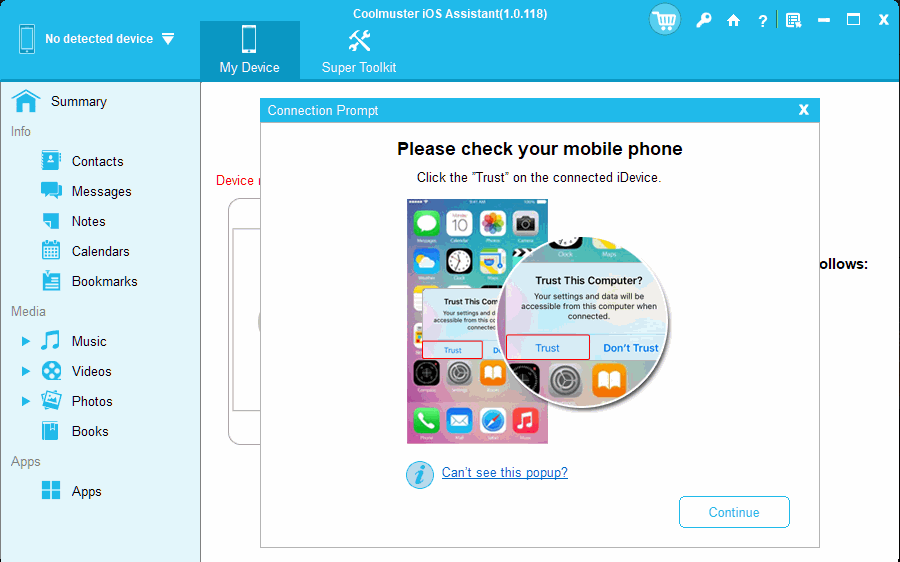
للحفاظ على بيانات جهازك الذكي والمحافظة عليها، يعد أخذ نسخة احتياطية له أمرًا مهمًا. برنامج iTunes يوفر واجهة سهلة الاستخدام لعمل نسخة احتياطية لجهاز iPhone حتى وإن كان مطفأً. في هذا الدليل، ستتعلم كيفية أخذ نسخة احتياطية لجهاز iPhone وهو مغلق.
خطوات أخذ نسخة احتياطية عن طريق iTunes
كيفية أخذ نسخة احتياطية لجهاز iPhone وهو مطفأ باستخدام برنامج iTunes؟ قم باتباع الخطوات التالية:
- قم بتنزيل أحدث إصدار من برنامج iTunes وتثبيته على جهاز الكمبيوتر الخاص بك.
- استخدم كابل USB لتوصيل جهاز iPhone بجهاز الكمبيوتر.
- مع احتفاظك بزر الصفحة الرئيسية (Home) مضغوطًا على جهاز iPhone، قم بتوصيله بكابل USB.
- قم بتشغيل برنامج iTunes على جهاز الكمبيوتر.
- ستظهر شاشة في برنامج iTunes تطلب منك تحديد إما استعادة جهاز iPhone أو إعداد جهاز iPhone كجهاز جديد. قم بتحديد “اعتماد على نسخة احتياطية”، ثم انقر فوق “استعراض للاستعادة”.
- اختر النسخة الاحتياطية التي ترغب في استعادتها من القائمة المنسدلة، ثم انقر فوق “استعراض”.
- انتظر حتى يكتمل العملية، ثم قم بفصل جهاز iPhone من الكمبيوتر.
وهكذا، أنت قد أخذت نسخة احتياطية لجهاز iPhone وهو مطفأ باستخدام برنامج iTunes. تأكد من حفظ هذه النسخة في مكان آمن لحماية بياناتك وملفاتك الشخصية.
لاحظ أنه يمكنك أيضًا أخذ نسخة احتياطية لجهاز iPhone باستخدام خدمة iCloud. يمكنك معرفة المزيد عن كيفية استخدام هذه الخدمة في دليل دعم Apple.
انتبه إلى أنه عند تعيين كلمة مرور لنسخة احتياطية في برنامج iTunes، ستتعذر استعادة النسخة الاحتياطية إذا نسيت هذه الكلمة المرور لاحقًا. لذا، تأكد من تدوينها في مكان آمن.
تأكد من أن لديك نسخة احتياطية لجهاز iPhone الخاص بك لتحافظ على بياناتك الهامة وتحميها من الفقدان.
استخدام برنامج iCloud
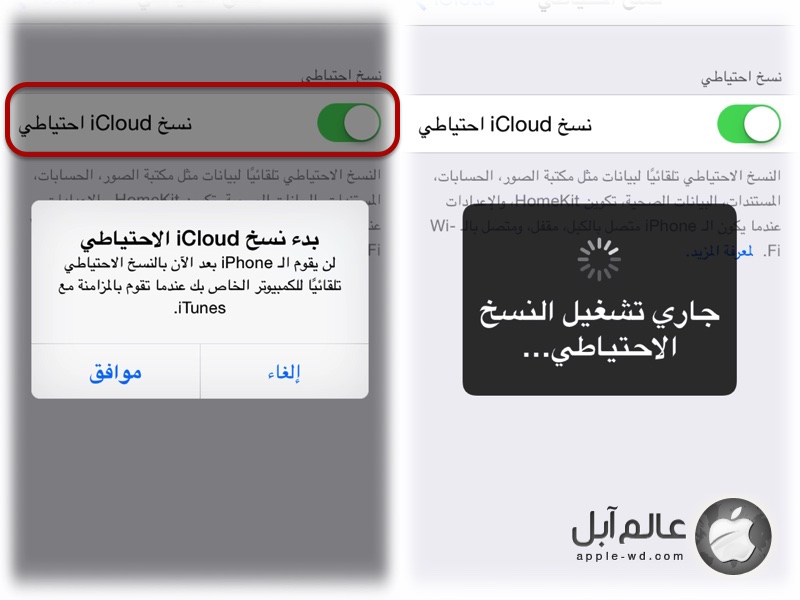
إذا كنت ترغب في أخذ نسخة احتياطية لجهاز iPhone الخاص بك وهو مغلق أو غير متصل بالكهرباء، يمكنك استخدام برنامج iCloud للقيام بذلك. يتيح لك iCloud حفظ البيانات الهامة والإعدادات من جهازك واستعادتها لاحقًا. هناك خطوات بسيطة يمكنك اتباعها لاستخدام برنامج iCloud لأخذ نسخة احتياطية من جهاز iPhone الخاص بك.
خطوات أخذ نسخة احتياطية عن طريق iCloud
قبل البدء، تأكد من توفر اتصال قوي بشبكة الإنترنت وأن جهازك يملك مساحة تخزين كافية في iCloud.
- قم بتوصيل جهازك بشبكة Wi-Fi مستقرة.
- اضغط على “الإعدادات”.
- انقر على اسمك أعلى الشاشة.
- اختر “iCloud”.
- انتقل إلى “نسخ احتياطي الآن”.
- كن على اتصال بشبكة Wi-Fi قوية واحترس من تعطل الشاشة أو إيقاف تشغيل الجهاز خلال عملية النسخ الاحتياطية.
الآن، سيبدأ جهازك في إجراء نسخ احتياطية كاملة للبيانات والإعدادات الخاصة بك إلى iCloud.
تذكر أنه عند قيامك بإجراء نسخ احتياطية عن طريق iCloud، قد يكون لديك قيود مساحة التخزين المجانية التي توفرها Apple. يمكنك زيادة مساحة التخزين الخاصة بك من خلال الاشتراك في خطة تخزين iCloud المدفوعة
استخدام برامج طرف ثالث
خيارات أخذ نسخة احتياطية باستخدام برامج طرف ثالث
في حالة كان جهاز الايفون الخاص بك مغلقاً وترغب في أخذ نسخة احتياطية منه، يمكنك استخدام برامج طرف ثالث لهذا الغرض. هناك العديد من البرامج المتاحة التي تسمح لك بأخذ نسخة احتياطية للأجهزة التي لا يمكن الوصول إليها، ومن بين هذه البرامج المشهورة:
- iMazing: هو برنامج يتيح لك إدارة ونقل الملفات بين أجهزة iOS وأجهزة الكمبيوتر. يمكنك استخدامه أيضًا لعمل نسخ احتياطية للأجهزة التي لا يمكن الوصول إليها عن طريق iTunes. يتميز iMazing بواجهة سهلة الاستخدام وميزات إضافية مثل استعادة النسخ الاحتياطية الانتقائية ونقل الصور والاتصالات والرسائل والتطبيقات.
- AnyTrans: برنامج آخر يتيح لك إدارة ونقل الملفات بين أجهزة iOS والكمبيوتر. يمكنك أيضًا استخدام AnyTrans لعمل نسخ احتياطية واستعادة البيانات الخاصة بجهازك حتى عندما يكون في وضع الإيقاف. يوفر البرنامج خيارات للنسخ الاحتياطي الكامل والنسخ الاحتياطي التحديث.
هذه البرامج توفر مزيدًا من المرونة عندما يكون جهاز الايفون غير قابل للوصول. قم بتنزيل البرنامج الذي يناسب احتياجاتك واستخدمه لإجراء النسخ الاحتياطي لبياناتك الثمينة.
استخدام أدوات الجيلبريك
طرق أخذ نسخة احتياطية عن طريق أدوات الجيلبريك
في حالة إغلاق الجهاز وتعطيله، قد يواجه مستخدمو الايفون تحديًا عندما يرغبون في أخذ نسخة احتياطية لهم. لكن مع بعض أدوات الجيلبريك المتاحة، يمكنك القيام بذلك بسهولة وفيما يلي سنستعرض بعض الطرق المختلفة لأخذ نسخة احتياطية للايفون وهو طافي.
برنامج PkgBackup:
لاحظ أنه لا يمكن تنفيذ هذه الخطوة إذا كنت غير قادر على الوصول إلى جهازك. وفي هذه الحالة مع الجهاز مُطفأ، يجب عليك الاعتماد على أدوات الجيلبريك المتاحة لأخذ نسخة احتياطية.
برنامج PkgBackup هو أداة يمكنك استخدامها لأخذ نسخة احتياطية لتطبيقات السيديا والتطبيقات الأخرى على الايفون والايباد. يوفر التطبيق واجهة سهلة الاستخدام تتيح لك اختيار العناصر التي ترغب في أخذ نسخة احتياطية منها. قم بتنزيل التطبيق من متجر السيديا واتبع التعليمات الخاصة بالاستخدام.
استخدام أداة SSH:
يمكن أيضًا استخدام الاتصال SSH لأخذ نسخة احتياطية للجهاز وهو طافي. يتطلب هذا الأمر خبرة في استخدام الطرق المتقدمة للجيلبريك. من خلال استخدام أداة SSH، يمكنك الوصول إلى نظام الملفات على جهازك ونسخ الملفات الهامة إلى جهاز الكمبيوتر الخاص بك. يُنصح بالبحث عن الطرق المناسبة للقيام بذلك حسب نظام التشغيل الخاص بجهاز الكمبيوتر الخاص بك ونوع الجهاز الذي تستخدمه.
قبل تجربة أي طريقة لأخذ نسخة احتياطية عندما يكون جهازك طافي، يُنصح بالتحقق من الموارد الموثوقة عبر الإنترنت أو من مجتمعات الجيلبريك للتأكد من صحة الطريقة والجهاز الذي تستخدمه.
فوائد النسخ الاحتياطي للآيفون وهو طافي
تعتبر عملية النسخ الاحتياطي للآيفون من الخطوات الهامة التي ينبغي على كل مستخدم القيام بها بشكل دوري. ومهما كانت حالة الآيفون، سواء كان مفتوحًا أو مغلقًا، فإن أخذ نسخة احتياطية حتى عندما يكون الجهاز مغلق هو أمر أساسي لضمان الحفاظ على بياناتك وملفاتك الشخصية في حالة حدوث أي مشكلة أو فقدان.
تفسير أهمية أخذ نسخة احتياطية حتى عندما يكون الآيفون مغلق:
- الحفاظ على البيانات الشخصية: عملية النسخ الاحتياطي تساعد في حفظ الصور والفيديوهات وجهات الاتصال والملاحظات والتطبيقات، حتى في حالة فقدان الجهاز أو تلفه. بوجود نسخة احتياطية، يمكنك استعادة البيانات الشخصية بسهولة عندما تحتاج إليها.
- الترقية إلى آيفون جديد: إذا كنت تخطط لشراء آيفون جديد وترغب في نقل البيانات الخاصة بك من الجهاز القديم، فإن نسخة الاحتياط تأتي بمثابة جاهزية لهذا العمل. يمكنك استعادة النسخة الاحتياطية على الآيفون الجديد واستعادة جميع البيانات والإعدادات السابقة بسهولة.
- الحماية من حوادث الفقدان أو السرقة: قد يحدث الفقدان أو السرقة للآيفون، وبدون نسخة احتياطية، قد تفقد جميع البيانات الثمينة التي تحتويها. من خلال أخذ نسخة احتياطية، يكون لديك نسخة من البيانات خارج الجهاز تحميها من أي مشكلة تحدث للآيفون الأصلي.
في النهاية، ينبغي على كل مستخدم للآيفون أن يقوم بعمل نسخة احتياطية دورية للجهاز حتى حتى عندما يكون الجهاز مغلق. هذا الإجراء البسيط يساعدك في الاحتفاظ ببياناتك الشخصية والحفاظ على سلاسة استخدام الآيفون في حالة حدوث أي مشكلة. استخدم دليل دعم Apple لمعرفة المزيد عن كيفية إجراء نسخة احتياطية لجهاز الآيفون حتى عندما يكون مغلقًا.
الحذر في استخدام الأدوات والبرامج
نصائح حول استخدام الأدوات والبرامج وضرورة الحذر المتبعة
عندما تحتاج إلى إجراء نسخة احتياطية لجهاز iPhone الخاص بك وهو طافي، هناك عدة أدوات وبرامج يمكنك استخدامها لتحقيق ذلك. ومع ذلك، من الأهمية بمكان أن تتخذ بعض الاحتياطات أثناء استخدام هذه الأدوات والبرامج لضمان سلامة البيانات الخاصة بك وعدم تلفها. هنا بعض النصائح التي يجب عليك أخذها في الاعتبار:
- اختيار أداة موثوقة: قم بالبحث واختيار أداة أو برنامج موثوق به ويتمتع بسمعة جيدة في السوق. اقرأ التقييمات والمراجعات وتأكد من أنه يدعم نسخ احتياطية لجهاز iPhone في وضع الطاقة المنخفضة.
- اتباع التعليمات: تأكد من قراءة وفهم تعليمات الأداة أو البرنامج بعناية قبل استخدامها. تأكد من أنك تتبع الخطوات بدقة وتفهم متطلبات النظام.
- تأكيد الاتصال: تأكد من أن جهاز iPhone الخاص بك متصل بالكمبيوتر أو الجهاز الذي ستستخدمه لعمل النسخة الاحتياطية. استخدم الكابل الأصلي لضمان الاتصال الجيد.
- التخزين الآمن: بعد إجراء النسخة الاحتياطية، قم بتخزين الملفات في مكان آمن ومأمون. يمكنك استخدام أقراص خارجية أو خدمات التخزين السحابي المعتمدة.
- فحص الملفات: بعد إنشاء النسخة الاحتياطية، قم بفحص الملفات للتأكد من صحتها وتكاملها. تحقق من أن جميع الملفات الهامة قد تم نسخها بشكل صحيح.
- احتفظ بالنسخ الاحتياطية القديمة: قم بالاحتفاظ بنسخ احتياطية سابقة كإجراء احترازي. قد تحتاج إلى استعادة ملفات قديمة في حالة فقدان البيانات الحديثة.
مع الاحتياطات المناسبة وتطبيق النصائح السابقة، يمكنك إجراء نسخة احتياطية لجهاز iPhone الخاص بك حتى وهو في وضع الطاقة المنخفضة. ولا تنسى أن تتخذ إجراءات الأمان اللازمة لحماية ملفاتك ومعلوماتك الشخصية.
استعادة النسخة الاحتياطية
عندما يتعلق الأمر بحماية البيانات الثمينة على جهاز iPhone الخاص بك، فإن إنشاء نسخة احتياطية هو خطوة ضرورية. قد يحدث موقف يتطلب استعادة البيانات من النسخة الاحتياطية التي تم إنشاؤها، سواء لأنك فقدت البيانات أو لأنك ترغب في نقلها إلى جهاز جديد. في هذا القسم، سنلقي نظرة على كيفية استعادة البيانات من النسخة الاحتياطية.
كيفية استعادة البيانات من النسخة الاحتياطية التي تم إنشاؤها
هناك طريقتان شائعتان لاستعادة النسخة الاحتياطية على جهاز iPhone، سواء كنت ترغب في استعادة النسخة الاحتياطية من iCloud أو من جهاز الكمبيوتر.
استعادة النسخة الاحتياطية من iCloud:
- قم بتشغيل جهاز iPhone الخاص بك واتبع خطوات الإعداد حتى تصل إلى شاشة التطبيقات والبيانات.
- اضغط على “استعادة البيانات من نسخة iCloud احتياطية” وقم بتسجيل الدخول إلى حساب iCloud الخاص بك باستخدام Apple ID الخاص بك.
- بعد تسجيل الدخول، اختر النسخة الاحتياطية المراد استعادتها من قائمة النسخ الاحتياطية المتاحة.
- انتظر حتى يتم استعادة البيانات من النسخة الاحتياطية إلى جهاز iPhone الخاص بك. قد يستغرق هذا الوقت بناءً على حجم البيانات في النسخة الاحتياطية وسرعة الاتصال بالإنترنت.
استعادة النسخة الاحتياطية من جهاز الكمبيوتر:
- قم بتوصيل جهاز iPhone بجهاز الكمبيوتر الخاص بك باستخدام كابل USB.
- قم بتشغيل برنامج iTunes أو Finder إذا كنت تستخدم macOS Catalina أو الإصدارات الأحدث.
- اختر جهاز iPhone الخاص بك في قائمة الأجهزة المتصلة في iTunes أو Finder.
- انقر على “استعادة النسخة الاحتياطية” واختر النسخة الاحتياطية التي ترغب في استعادتها من القائمة المتاحة.
- انتظر حتى يتم استعادة البيانات من النسخة الاحتياطية إلى جهاز iPhone الخاص بك.
قد تختلف طرق الاستعادة حسب نظام التشغيل الذي تستخدمه في جهاز iPhone الخاص بك، إذ يستخدم نظام iOS نظام iCloud وتطبيق iTunes أو Finder للاحتفاظ بنسخ الاحتياط واستعادتها. تأكد من الحفاظ على نسخ احتياطية منتظمة لبياناتك لضمان عدم فقدانها في حالة حدوث خلل ما في جهازك.
كيف أُعمل نسخة من الآيفون وهو مُغلق؟
في بعض الحالات، قد تجد نفسك في حاجة إلى عمل نسخة احتياطية لهاتفك الآيفون وهو طافي تماماً. قد يكون السبب وراء ذلك هو تحديث البرامج أو الإصلاح الفني أو رغبتك البسيطة في حفظ بياناتك الثمينة. وعلى الرغم من أن هذا قد يبدو كمهمة صعبة، إلا أن هناك طُرق مختلفة يمكنك اتباعها لعمل نسخة احتياطية للآيفون وهو مُغلق.
إليك بعض الإجراءات التي يمكنك اتخاذها:
- iCloud Recovery: إذا كنت قد قمت بعمل نُسخ احتياطي عبر خدمة iCloud من Apple، فيمكنك استعادة البيانات من النُسخة الاحتياطية المُخزنة في السحابة. قد يكون هذا الخيار سريعًا وسهلًا للقيام به، حيث يمكنك استعادة الصور والأسماء والرسائل والتطبيقات بسهولة.
- استخدام صفحة الهبوط DFU Mode: تعد وضعية DFU Mode أحد الخيارات الأخيرة للقيام بعمل نسخة احتياطية للآيفون الذي لا يعمل. في هذه الحالة، ستحتاج إلى الاتصال بجهاز الكمبيوتر الخاص بك واستخدام برنامج iTunes المثبت عليه لإجراء العملية.
هناك العديد من الإجراءات التي يمكنك اتباعها لعمل نسخة احتياطية للآيفون وهو مُغلق، ولكن راجع دليل المستخدم الخاص بك أو موقع دعم Apple للحصول على معلومات أكثر تفصيلًا ودقة.
لا تنسى أن تكون حذرًا أثناء تنفيذ هذه الإجراءات، وتأكد من اتباع التعليمات بدقة لتجنب فقدان البيانات أو التسبب في ضرر إضافي للجهاز. قد يكون من الأفضل استشارة خبير أو طلب المساعدة من فني متخصص لضمان النجاح والحفاظ على سلامة بياناتك.
ملاحظة: يُنصح دائمًا بأخذ نُسخ احتياطية من البيانات الهامة للآيفون بشكل منتظم، سواء كان الهاتف يعمل أو مغلق. هذا سيساعدك في الحفاظ على معلوماتك الشخصية والصور والتطبيقات والرسائل آمنة في حالة فقدان أو تلف الجهاز.
كيف اسوي باك اب من ايفون لماك بوك؟
في حالة اذا كان جهاز الايفون طافي وانت بحاجة الى عمل نسخة احتياطية للمعلومات المهمة المخزنة عليه، يمكنك اتباع الخطوات التالية لعمل باك اب من الايفون لجهاز ماك بوك:
من وين اسوي نسخ احتياطي للايفون؟
قبل البدء في عمل نسخة احتياطية للايفون، يجب عليك التأكد من وجود اخر نسخة من برنامج الايتونز مثبتة على جهاز ماك بوك الخاص بك. يمكنك تنزيل اخر نسخة من برنامج الايتونز من موقع ابل الرسمي. بعد تثبيته، يجب عليك توصيل جهاز الايفون بالكمبيوتر باستخدام كابل USB.
كيف اسرع النسخ الاحتياطي للايفون؟
لاحظت ابل مشكلة بطئ عملية النسخ الاحتياطي للايفون. من اجل تسريع عملية النسخ الاحتياطي، يمكنك اتباع الخطوات التالية:
- التأكد من توصيل جهاز الايفون بشبكة Wi-Fi قوية ومستقرة.
- تأكد من توفر مساحة كافية على جهاز ماك بوك لتخزين النسخ الاحتياطية.
- قم بتحديث برنامج الايتونز وجهاز الايفون الى اخر اصداراتهما.
- اغلق البرامج والتطبيقات الغير ضرورية على جهاز ماك بوك قبل بدء عملية النسخ الاحتياطي.
كيف اسوي باك اب للصور؟
لعمل نسخة احتياطية للصور المخزنة على الايفون، يمكنك استخدام خدمة iCloud أو قم بنقل الصور الى جهاز ماك بوك عبر كابل USB وقم بنسخها يدويًا في مجلد محدد على جهازك.
كيف اسوي باك اب من ايفون لماك بوك؟
بعد توصيل جهاز الايفون بالكمبيوتر باستخدام الكابل USB، افتح برنامج الايتونز واضغط على ايقونة الايفون في الشريط العلوي. ستظهر ملخص الايفون في المربع الأيمن للبرنامج. في قائمة الخيارات الجانبية، اختر “نسخ احتياطي الايتونز”. اتبع التعليمات على الشاشة لتأكيد عملية النسخ الاحتياطي وانتظر حتى اكتمال العملية.
باستخدام هذه الخطوات البسيطة، يمكنك ان تقوم بعمل نسخة احتياطية من الايفون الطافي الى جهاز ماك بوك الخاص بك. يجب عليك ان تحرص على عدم فقدان المعلومات الهامة المخزنة على جهاز الايفون.
